
Avviare un workflow in un secondo momento
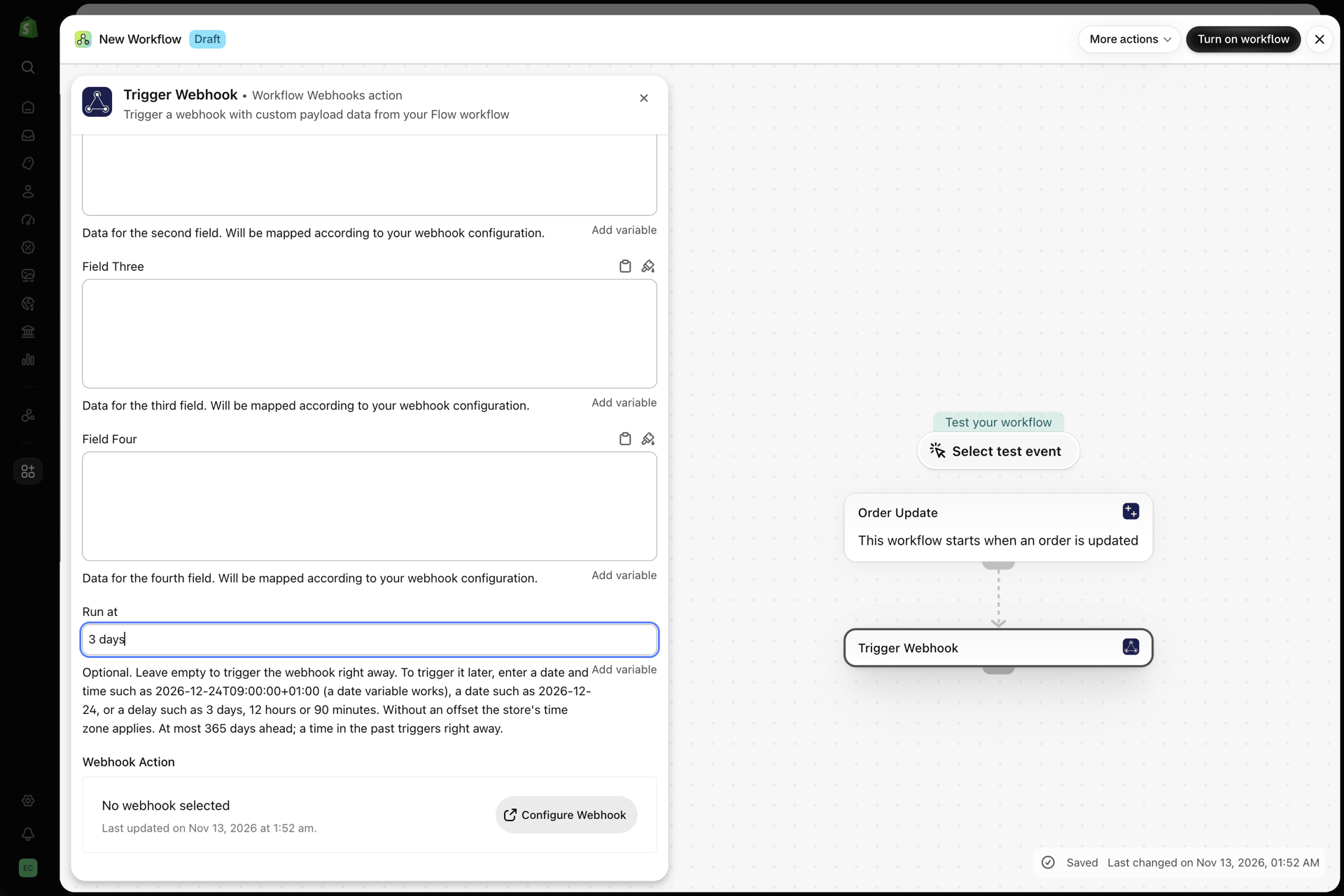
Avviate un workflow di Shopify Flow in una data e un'ora precise o dopo un intervallo con il campo Run at dell'azione Trigger Webhook.
L'azione Trigger Webhook in Shopify Flow richiama uno dei Suoi webhook e il workflow che ha inizio da tale webhook viene eseguito immediatamente. L’azione presenta un campo facoltativo denominato Run at. Se in questo campo viene inserito un valore, la chiamata rimane in attesa: fino a una data e un’ora specificate oppure per un intervallo di tempo da Lei impostato. In questo modo è possibile avviare un workflow in un momento successivo.
Il valore può provenire da una variabile di Shopify Flow, pertanto l’attesa può variare a ogni esecuzione. Esempi: alle ore 9:00 della data indicata in un metacampo dell’ordine, tre giorni dopo la data di consegna o alla data di rinnovo di un cliente. Un passaggio “Attesa” con durata fissa non consente di ottenere questo risultato.
Come funziona
- Un workflow raggiunge l'azione Trigger Webhook con un orario futuro nel campo
Run at. - L'app salva l'esecuzione insieme ai valori dei campi relativi a quel momento. L'esecuzione è ora elencata nella pagina Esecuzioni pianificate dell'app.
- Quando giunge il momento, l’app invia una richiesta al webhook esattamente come se si trattasse di una chiamata immediata. In quel momento vengono applicate la mappatura del webhook e la verifica del piano. Successivamente viene eseguito il workflow che ha inizio con il trigger Webhook Trigger.
Configuratelo
- In Shopify Flow, aggiunga l'azione Trigger Webhook a un workflow oppure apra un workflow che la contenga. Veda Chiamata di un webhook da Shopify Flow.
- Selezioni il webhook e compili i campi come di consueto.
- Compili il campo
Run at.
Se si lascia il campo vuoto, l'azione attiva immediatamente il webhook. I workflow già esistenti non subiscono alcuna modifica: in assenza di un valore, l'azione funziona come ha sempre fatto.
Cosa è possibile inserire
| Tipo di valore | Esempio | Quando ha inizio la corsa |
|---|---|---|
| Un ritardo di alcuni giorni | 3 days |
Tre giorni dopo l’esecuzione di Shopify Flow |
| Un ritardo di alcune ore | 12 hours |
Dodici ore dopo l’esecuzione della fase Shopify Flow |
| Un ritardo di pochi minuti | 90 minutes |
Novanta minuti dopo l’esecuzione di Shopify Flow |
| Una data e un'ora con un offset UTC | 2026-12-24T09:00:00+01:00 |
Proprio in quel momento |
| Una data e un'ora senza offset UTC | 2026-12-24 09:00 |
A quell’ora, nel fuso orario del Suo negozio |
| Una data senza ora | 2026-12-24 |
Alle ore 00:00 di quel giorno, nel fuso orario del Suo negozio |
| Un campo vuoto | Subito |
Ritardi
Un ritardo è costituito da un numero intero seguito da un'unità di misura: minuti, ore, giorni o settimane. Si prega di indicare sempre l'unità di misura in inglese, anche se la dashboard di Shopify è impostata su un'altra lingua. L'app non riconosce le unità di misura tradotte.
Sono valide anche le forme abbreviate: 90 min, 12 h, 3 d, 2 w.
Le frazioni non sono ammesse. Per un’ora e mezza, inserite 90 minutes.
Date e orari
Si prega di indicare l'anno, il mese e il giorno separandoli con trattini. L'ora è facoltativa e va inserita dopo uno spazio o dopo la lettera T.
Un offset UTC alla fine indica il momento esatto. Esempi di offset UTC: +01:00, -05:00, Z. La lettera Z sta per UTC. In assenza di un offset UTC, l’app legge il valore nel fuso orario del Suo negozio.
Variabili
Una variabile di data proveniente da Shopify Flow presenta già il formato di data e ora con un offset UTC. È possibile inserirla nel campo così com’è. Un metacampo di data fornisce una data senza ora, pertanto l’esecuzione ha inizio alle 00:00 nel fuso orario del Suo negozio.
Limiti
- Un momento nel passato triggera immediatamente il webhook, come se il campo fosse vuoto. Una variabile che talvolta contiene una data già trascorsa non interrompe quindi il workflow.
- È possibile programmare un ciclo con un anticipo massimo di 365 giorni.
Il passaggio fallisce inoltre con un messaggio in altri tre casi: il webhook è disabilitato, i campi sono troppo grandi per Shopify Flow oppure il Suo negozio ha già raggiunto il numero massimo di esecuzioni in attesa consentito dal Suo piano.
La pagina "Esecuzioni pianificate"
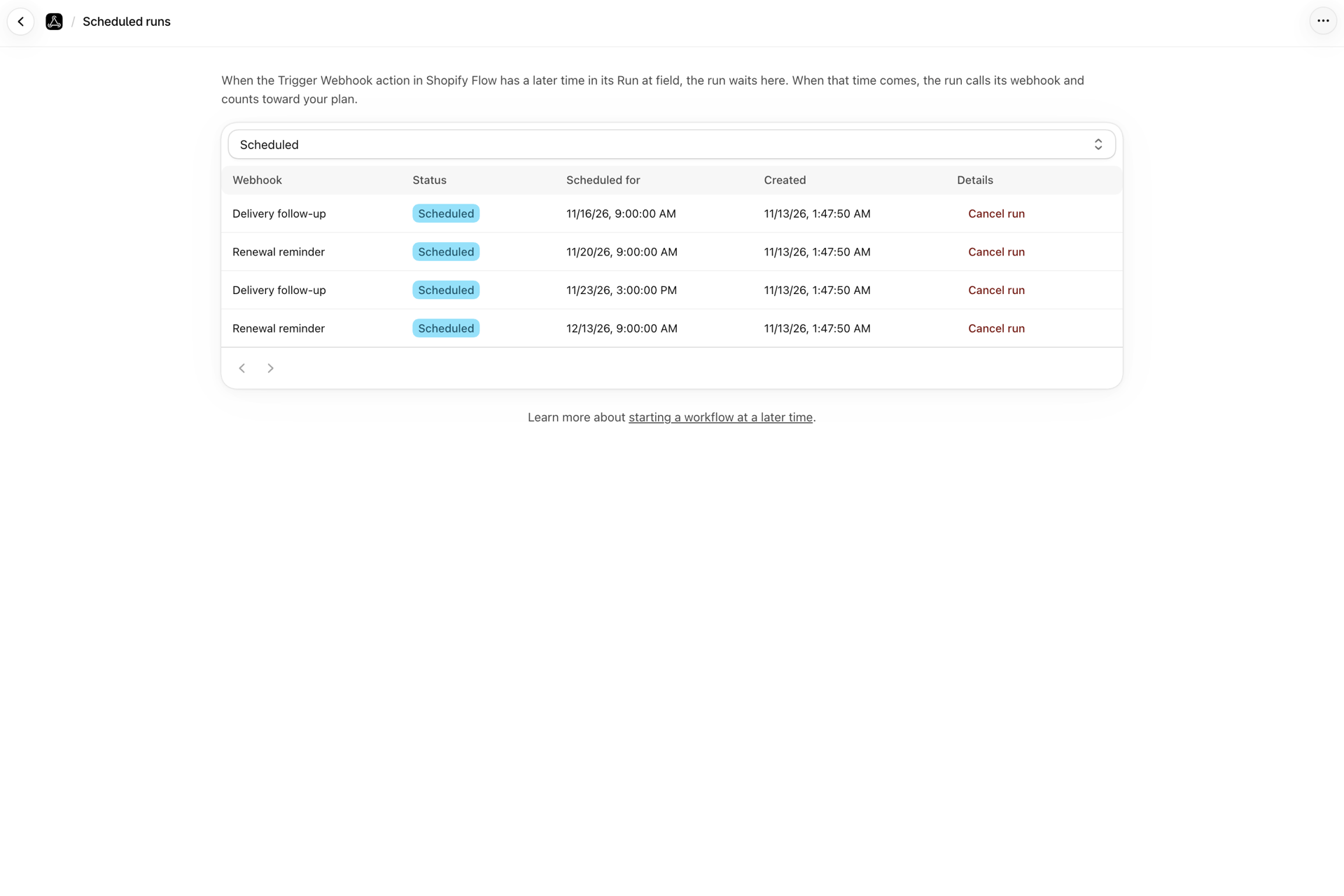
Apra la pagina Esecuzioni pianificate nell'app. Ogni esecuzione è elencata con il relativo webhook, lo stato, l'orario previsto per l'esecuzione e l'ora di creazione. Un filtro nella parte superiore consente di restringere l'elenco a un unico stato.
| Stato | Significato |
|---|---|
| In programma | La corsa sta aspettando il momento giusto |
| Inviato | Il webhook è stato attivato. Il link Apri l’invocazione rimanda alla voce corrispondente nella Cronologia |
| Non riuscito | L'esecuzione era prevista, ma non è stato possibile avviarla. La colonna Dettagli ne indica il motivo |
| Annullato | La corsa è stata annullata prima ancora di iniziare |
Un'esecuzione ha inizio poco dopo l'orario previsto, solitamente entro un minuto. Le esecuzioni inviate, non andate a buon fine o annullate rimangono visibili sulla pagina per 30 giorni.
Annullare una corsa
Faccia clic sul pulsante Annulla esecuzione su un’esecuzione ancora in attesa e confermi. Il webhook di tale esecuzione non verrà attivato. Questa operazione non può essere annullata. Per eseguire comunque l’operazione, avvii nuovamente il workflow. Un’esecuzione già avviata non può più essere annullata.
Perché un'esecuzione non è andata a buon fine
| Motivo indicato | Cosa fare |
|---|---|
| Il limite previsto dal piano è stato raggiunto al momento della scadenza dell'esecuzione | Eseguite l’aggiornamento del vostro piano oppure attendete che i dati di utilizzo precedenti escano dal periodo di 30 giorni. Successivamente, riavviate il workflow. L’esecuzione non viene ripetuta automaticamente |
| Il webhook è stato disattivato al momento della scadenza dell'esecuzione | Attivi il webhook e riavvii il workflow |
| I campi erano troppo grandi per Shopify Flow | Inviate una quantità minore di dati nei quattro campi |
| Non è stato possibile inoltrare l'esecuzione al webhook | A causa di un problema da parte nostra, l'operazione non è andata a buon fine nonostante diversi tentativi. La preghiamo di riavviare il workflow e di contattarci qualora il problema dovesse ripresentarsi. |
Un caso particolare: un webhook dotato di una funzione di trasformazione può indicare che un'esecuzione è stata inviata senza che vi sia stata alcuna chiamata. La funzione non ha restituito alcun risultato, pertanto non è stato inviato nulla a Shopify Flow.
Cosa viene conteggiato ai fini del Suo piano
Un'esecuzione pianificata viene conteggiata nel momento in cui viene attivata, non quando viene pianificata. La pianificazione non comporta alcun costo e un'esecuzione che viene annullata non viene mai conteggiata. Quando l'esecuzione viene attivata, viene conteggiata come una chiamata al webhook, proprio come qualsiasi altra chiamata dell'azione Trigger Webhook.
Ciò significa inoltre che il limite del piano viene verificato il giorno in cui è prevista l'esecuzione. Se in quel momento il Suo piano è esaurito, l'esecuzione non va a buon fine e non viene inviata in un secondo momento.
Il numero di esecuzioni che possono rimanere in attesa contemporaneamente dipende dal Suo piano. Una volta raggiunto tale numero, il passaggio Trigger Webhook genera un errore con un messaggio di avviso fino a quando le esecuzioni in attesa non saranno state inviate o annullate. Si veda Piani e utilizzo.
La consegna avviene almeno una volta
Ogni esecuzione in scadenza viene inviata. In rari casi, un’esecuzione può essere inviata due volte, ad esempio quando i nostri server si riavviano proprio nel momento in cui l’esecuzione viene inviata. Strutturate il workflow in modo che un’eventuale ripetizione non causi alcun danno. Aggiungere un tag due volte è innocuo. Inviare la stessa e-mail due volte non lo è. Per le fasi che non devono ripetersi, aggiungete una condizione che verifichi se l’operazione è già stata eseguita, ad esempio un tag che il workflow imposta al termine del proprio ciclo.
Webhook disabilitati o eliminati e disinstallazione
- Il webhook viene disattivato quando viene eseguito il passaggio di Shopify Flow: il passaggio fallisce e non viene pianificato nulla.
- Il webhook viene disattivato in un secondo momento: le esecuzioni già in attesa rimangono nell’elenco. Ciascuna di esse fallirà quando arriverà il proprio turno, a meno che il webhook non venga riattivato prima di allora.
- Il webhook viene eliminato: le sue esecuzioni pianificate vengono eliminate di conseguenza.
- L'app è stata disinstallata: le esecuzioni ancora in attesa vengono annullate e non vengono inviate. La reinstallazione dell'app non le ripristina.
È possibile modificare l'orario di un'esecuzione in attesa?
No. Annulli l'esecuzione nella pagina Esecuzioni pianificate e riavvii il workflow con la nuova ora.
Quale fuso orario è valido?
Un valore con un offset UTC indica un momento preciso e non richiede l'indicazione del fuso orario. Un valore senza offset UTC viene interpretato nel fuso orario del Suo negozio. Ciò vale anche per una data senza indicazione dell'ora.
È possibile programmare una chiamata all’URL del webhook dall’esterno di Shopify, seguendo la stessa procedura?
No. Il campo appartiene all’azione Trigger Webhook in Shopify Flow. Per ritardare un evento proveniente dall’esterno, si lasci che il webhook avvii un workflow. Tale workflow utilizza quindi l’azione Trigger Webhook con un valore nel campo Run at.
Un'esecuzione pianificata richiede il token segreto del webhook?
No. Come ogni chiamata al webhook Trigger Webhook, un'esecuzione pianificata proviene dall'interno di Shopify e salta la fase di autenticazione.
È possibile ripetere un'esecuzione che non è andata a buon fine?
Non dalla pagina Esecuzioni pianificate. Risolva la causa indicata nella colonna Dettagli e riavvii il workflow.
Correlati
- Chiamata di un webhook da Shopify Flow: l'azione "Trigger Webhook" e i suoi quattro campi.
- Piani e utilizzo: cosa si intende per "chiamata" e cosa comprende il Suo piano.
- Cronologia e risoluzione dei problemi: l'invocazione alla base di un'esecuzione che è stata inviata.
- Interrogazione periodica degli URL: una funzionalità diversa: recupera un URL secondo una pianificazione prestabilita e invia la risposta a Shopify Flow.