

Aggiungere una nota all'ordine al ricevimento del webhook
Quando un sistema 3PL, ERP o uno strumento di assistenza invia una richiesta al Suo webhook indicando un numero d’ordine e un messaggio, aggiunga il messaggio alla nota dell’ordine. La nota esistente viene mantenuta e il messaggio viene inserito su una nuova riga.
È sufficiente un trigger tra le azioni integrate di Workflow Webhooks e Shopify; non è necessaria alcuna altra app.
Di cosa ha bisogno
Un webhook su Workflow Webhooks con questa mappatura del payload. Si veda Mappatura del payload e variabili di flusso.
| Campo | Cosa associarvi |
|---|---|
fieldOne |
Il numero d'ordine, ad esempio #1001 |
fieldTwo |
Il messaggio da aggiungere, ad esempioPacked by warehouse B |
Una chiamata al webhook si presenta quindi come segue:
bash
curl -X POST https://<your webhook URL> \
  -H "Content-Type: application/json" \
-d '{"orderNumber": "#1001", "message": "Packed by warehouse B"}'Scoprite il workflow
- Scarichi il file
.flowallegato in fondo a questa pagina. - Nella dashboard di Shopify, aprite la sezione “Shopify Flow”, fate clic su “Importa” e selezionate il file.
- Verifichi i passaggi, quindi faccia clic su “Attiva workflow”.
Il file è stato esportato direttamente da Shopify Flow. Si prega di non modificarlo manualmente; si prega di modificare il workflow in Shopify Flow dopo averlo importato.
Come funziona
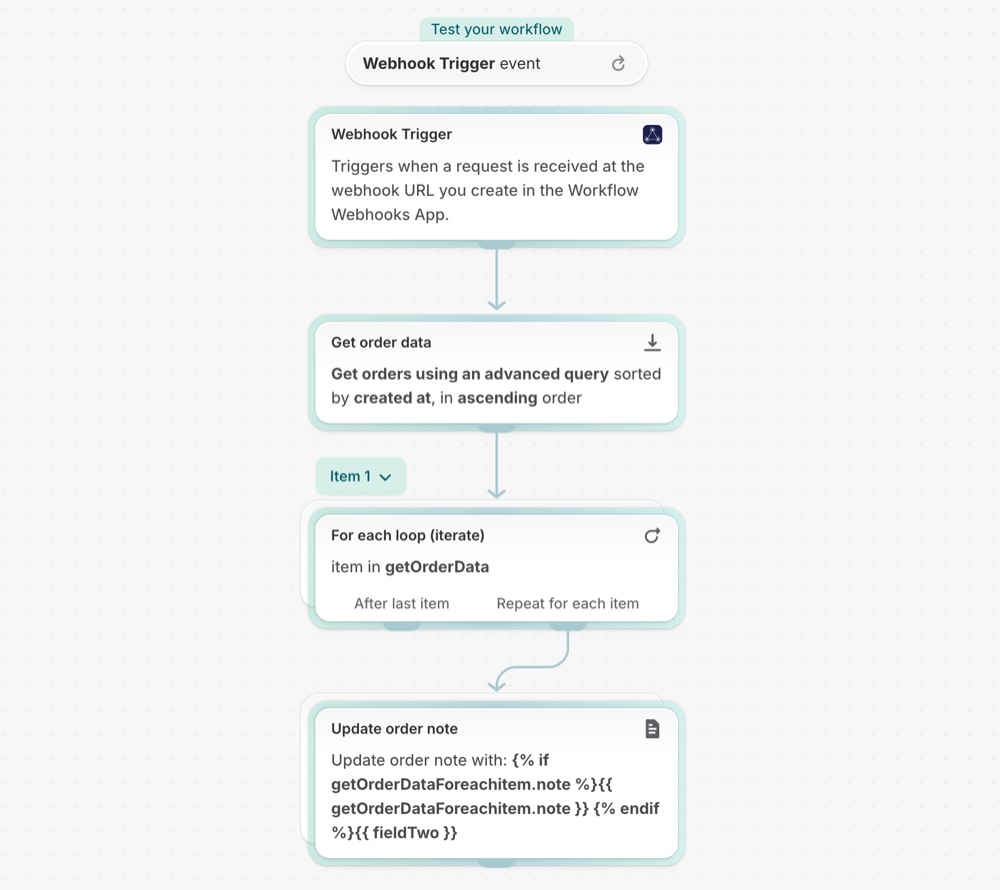
- Il trigger Webhook avvia il workflow ogni volta che viene richiamato l’URL del Suo webhook e gli trasmette i campi mappati.
- La funzione "Get order data" ricerca l'ordine tramite la query
name:{{fieldOne}}e conserva al massimo un risultato. - Per ciascuno di essi, l’algoritmo viene eseguito una volta per l’ordine individuato e non viene eseguito affatto quando non viene individuato alcun ordine corrispondente.
- La nota "Aggiorna ordine" scrive la nota corrente, un'interruzione di riga e poi
{{fieldTwo}}, in modo che nulla di quanto già presente nella nota vada perso.
Lo renda suo
- Inserisca una data all’inizio del messaggio utilizzando il comando
{{ "now" | date: "%Y-%m-%d" }}. - Aggiunga i tag degli ordini dopo la fase relativa alle note, in modo che sia facile filtrare gli ordini.
Prossimi passi
- Creare il Suo primo webhook - crei il webhook a cui questo workflow è associato.
- Modelli di workflow - tutti i modelli.
- Cronologia e risoluzione dei problemi - Verifichi che il webhook sia stato ricevuto da Shopify Flow.