So verbinden Sie Zapier mit Workflow Webhooks
Übersicht über Anwendungsfälle
Diese Konfiguration verbindet Ihren E-Mail-Workflow nach dem Kauf in Zapier mit Workflow Webhooks, sodass Sie Kundendaten für ein monatliches SEO-Audit erfassen und an Shopify Flow weiterleiten können.
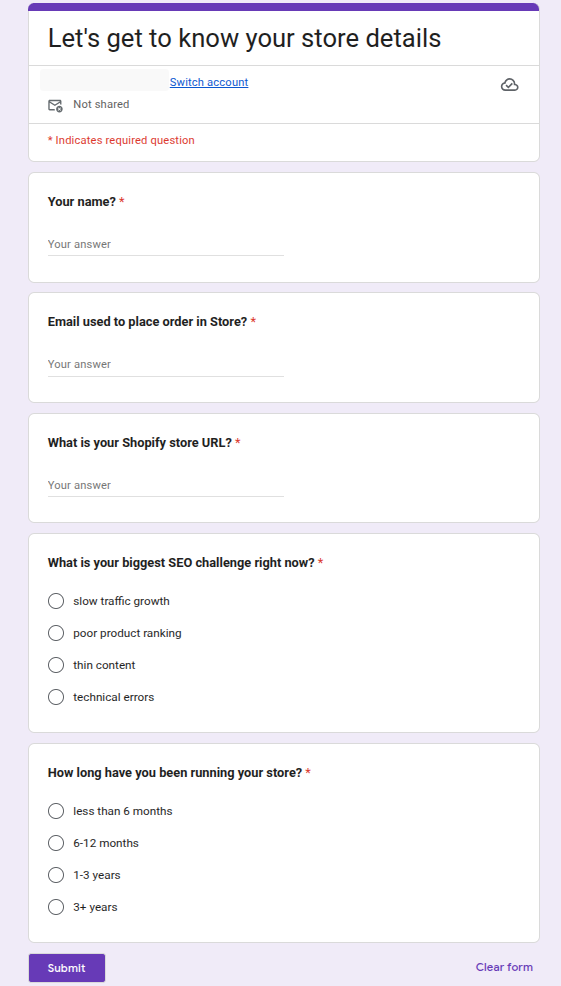
In diesem Beispiel erhält der Kunde eine E-Mail mit einem Umfrageformular (wir verwenden Google Forms; Google Forms fügt den Eintrag in die Google-Tabelle ein), in dem folgende Angaben abgefragt werden:
- Wie lautet die URL Ihres Shopify-Shops?
- Was ist derzeit Ihre größte Herausforderung im Bereich SEO? Mit folgenden Antwortmöglichkeiten:
slow traffic growth,poor product rankings,thin content,technical errors - Seit wann betreiben Sie Ihren Shop? Mit folgenden Optionen:
less than 6 months,6–12 months,1–3 years,3+ years - Wurde die E-Mail-Adresse für die Bestellung im Shop verwendet?
Wenn der Kunde das Formular absendet, übermittelt Zapier die Antworten an Ihren Endpunkt Workflow Webhooks. Shopify Flow kann den Kunden daraufhin mit einem Tag versehen und eine Notiz hinzufügen, sodass Ihr SEO-Team den Kontext sofort im Shopify-Adminbereich einsehen kann.
Was dieser Workflow bewirkt
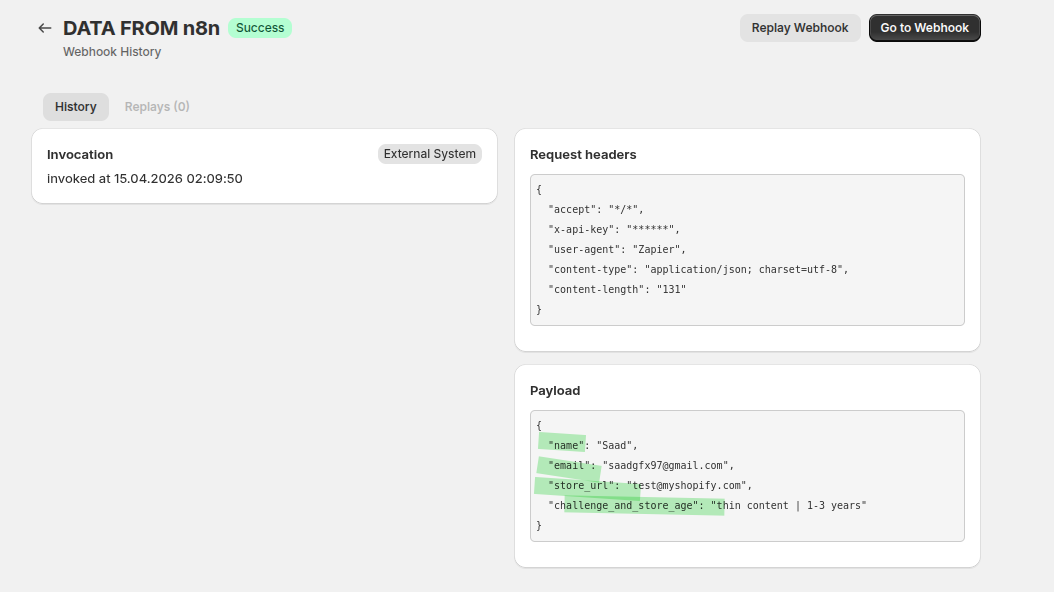
Nachdem der Kunde das Formular in Ihrem E-Mail-Workflow abgeschickt hat, werden die Daten in die Tabelle eingetragen. Von dort aus sendet Zapier die Daten an den Webhook Workflow Webhooks, und der Webhook leitet diese Daten an Shopify Flow weiter:
{
  "name": "Saad",
  "email": "customer@example.com",
  "store_url": "mystore.myshopify.com",
  "challenge_and_store_age": "thin Content | 1-3 years"
}
Ihr Shopify Flow-Workflow sieht dann wie folgt aus:
- fügt das Kunden-Tag
seo-audit-pendinghinzu - fügt eine Anmerkung des Kunden mit der URL des Shops und der SEO-Herausforderung hinzu
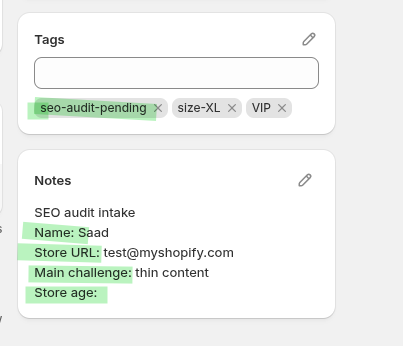
Dadurch kann Ihr Team den Datensatz des Kunden im Shopify-Adminbereich ganz einfach öffnen und sehen, was vor Beginn des Audits zu beachten ist.
Videoanleitung
Hier können Sie sich das Video des gesamten Aufbaus ansehen; das Video enthält keinen Ton. Sie können die Wiedergabegeschwindigkeit des Videos je nach Bedarf erhöhen oder verringern.
Bevor Sie beginnen
- Installieren und aktivieren Sie „Workflow Webhooks“ in Ihrem Shopify-Shop.
- Halten Sie einen Shopify Flow-Workflow bereit oder erstellen Sie einen neuen unter Shopify Flow.
- Erstellen Sie Ihr Erfassungsformular in dem Tool, das Ihren Zapier-Workflow speist. Ich verwende Google Forms; sobald das Google-Formular abgeschickt wurde, wird ein Eintrag in den Google-Tabellen erstellt.
 Aus dem Google-Formular empfangene Daten in einer Tabellenkalkulation
 - Stellen Sie sicher, dass Sie die E-Mail-Adresse des Kunden genau so erfassen, wie sie in Shopify hinterlegt ist, damit Shopify Flow den richtigen Kunden identifizieren kann.
Stellen Sie die Verbindung her
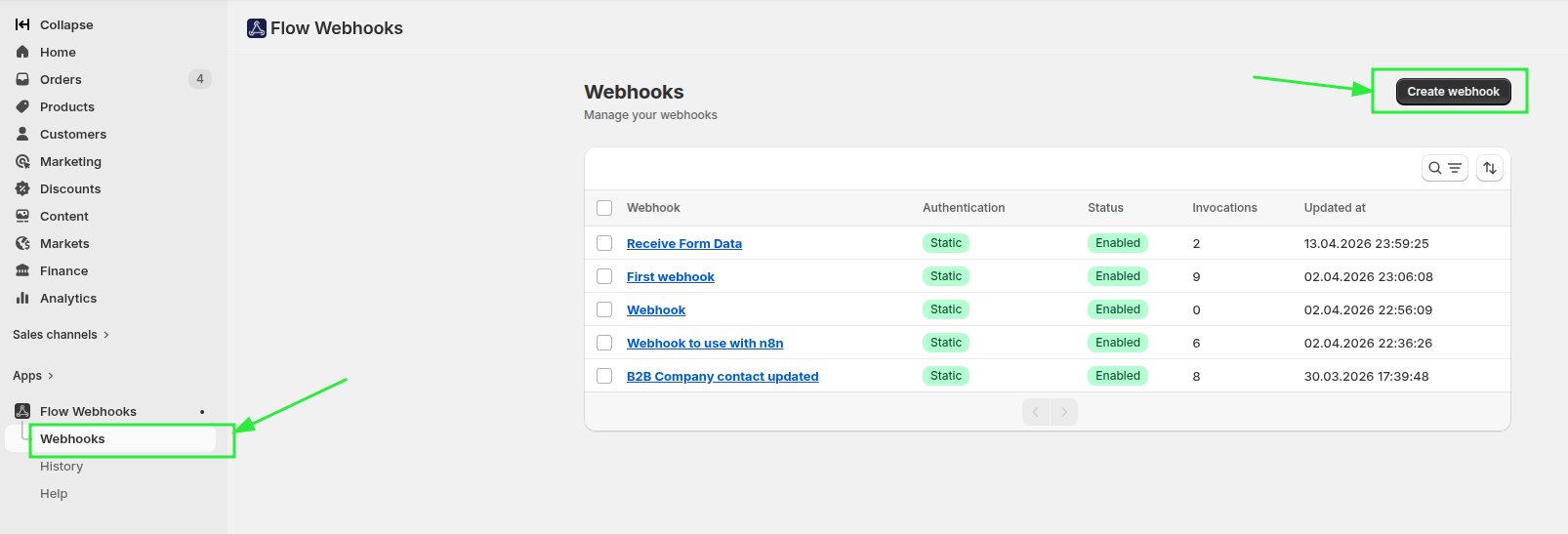
Erstellen Sie den Webhook unter „Workflow Webhooks“.
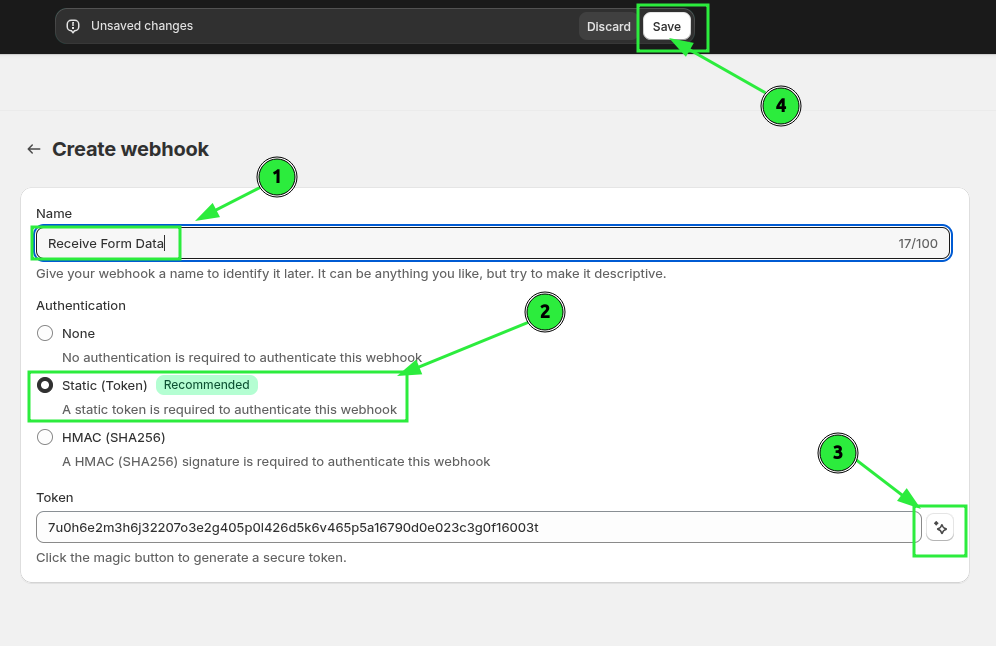
Geben Sie den Namen ein, generieren Sie ein statisches Token (Sie können das statische Token sofort erstellen, indem Sie auf die Schaltfläche Nr. 3 in der folgenden Abbildung klicken) und speichern Sie die Eingaben.
Geben Sie in den erweiterten Einstellungen die Namen der Variablen an, die Sie empfangen möchten:
nameemailstore_urlseo_challengestore_age
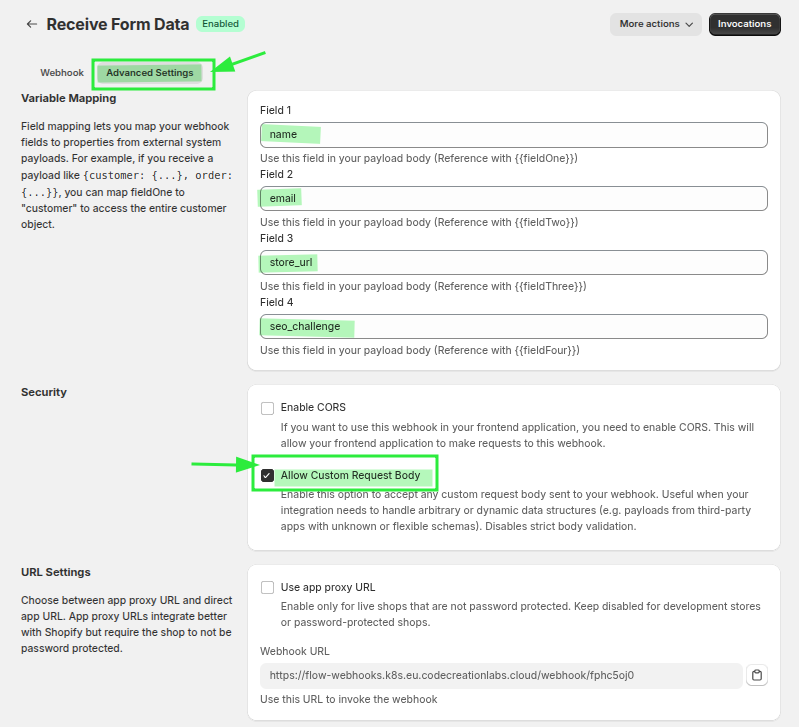
In den Einstellungen haben wir vier Variablen, die wir den Bezeichnungen „name“, „email“, „store_url“ und „seo_challenge“ zugeordnet haben; außerdem haben wir die Option „Benutzerdefinierten Request-Body zulassen“ aktiviert, um weitere Informationen wie beispielsweise „store_age“ zu erhalten.
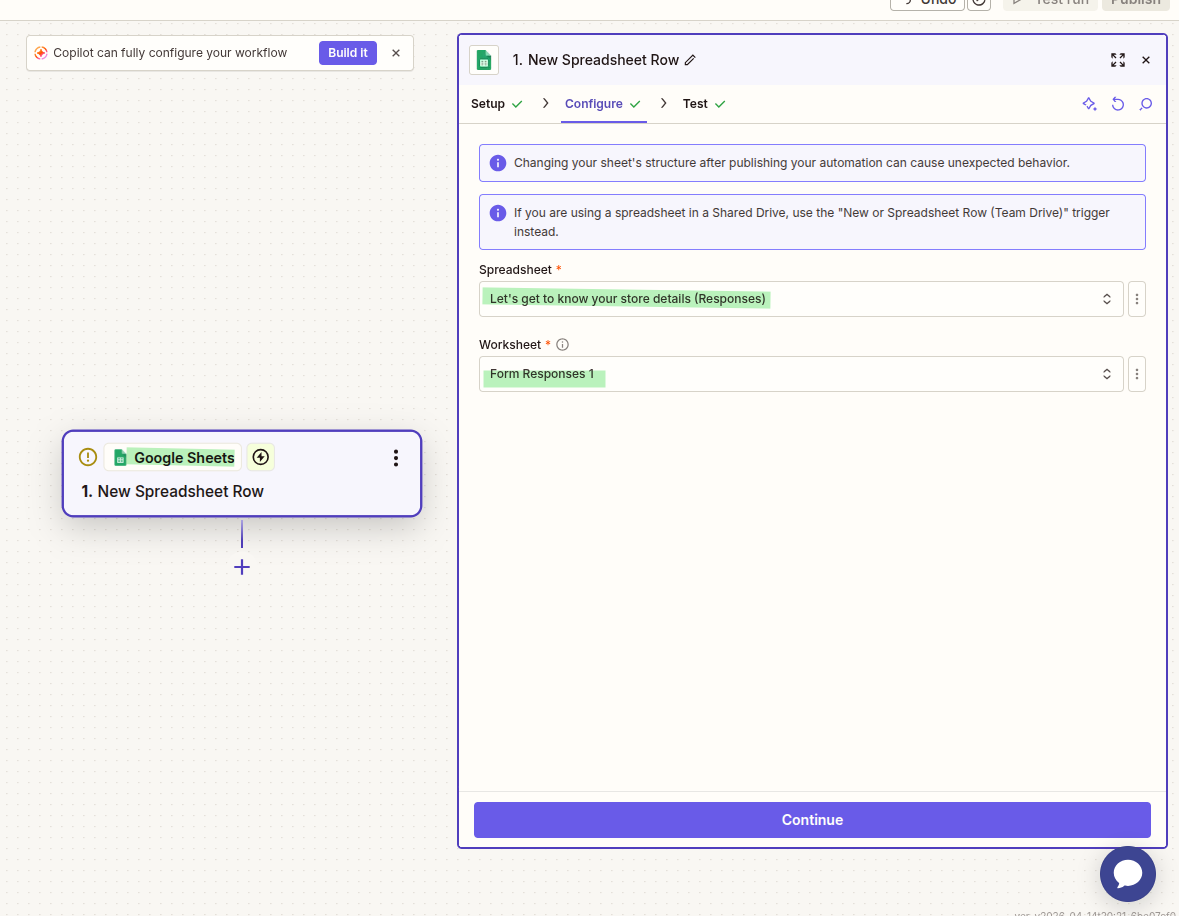
Wählen Sie im Google-Tabellen-Trigger das gewünschte Arbeitsblatt aus, das Sie überwachen möchten, und erstellen Sie einen Test-Eintrag im Formular, um die Daten anzuzeigen.
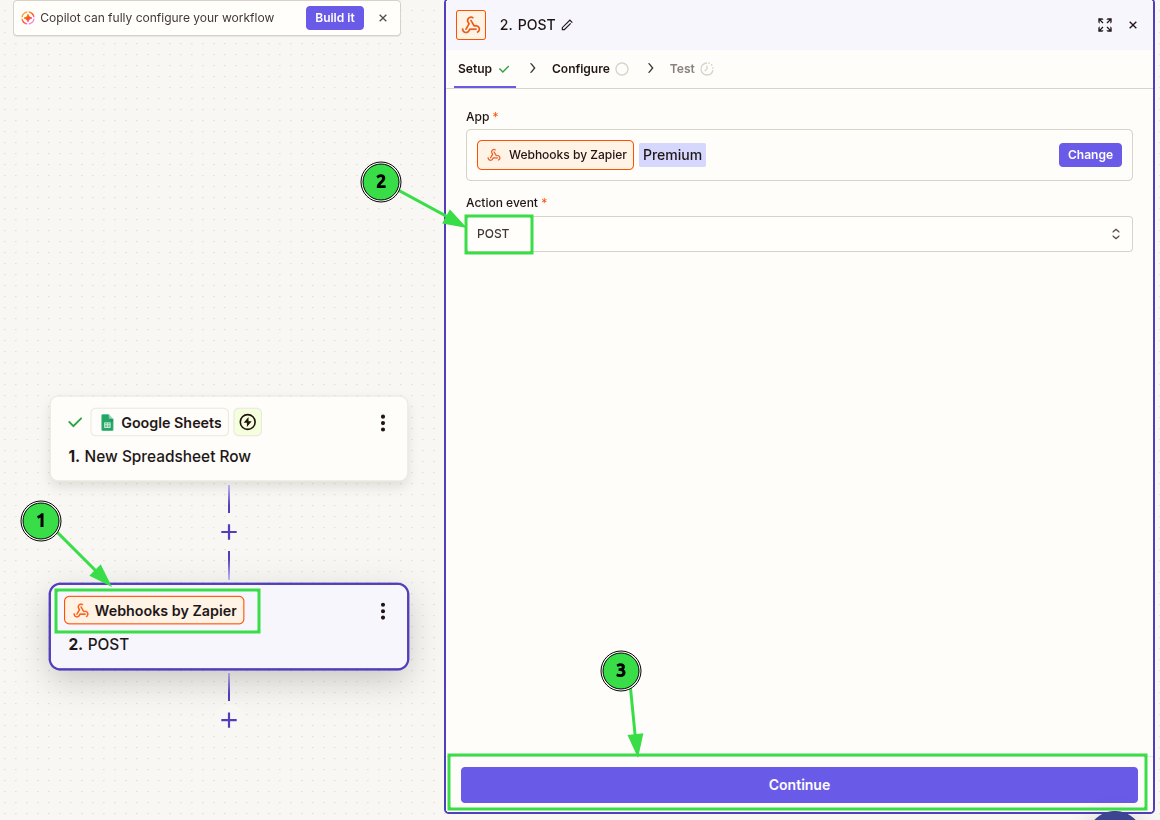
Wählen Sie anschließend die Aktion „Webhooks by Zapier“ aus, um die Formulardaten an den Webhook zu senden, den Sie mithilfe der App Workflow Webhooks erstellt haben. Wählen Sie im Aktionsereignis „POST“ aus und fahren Sie fort.
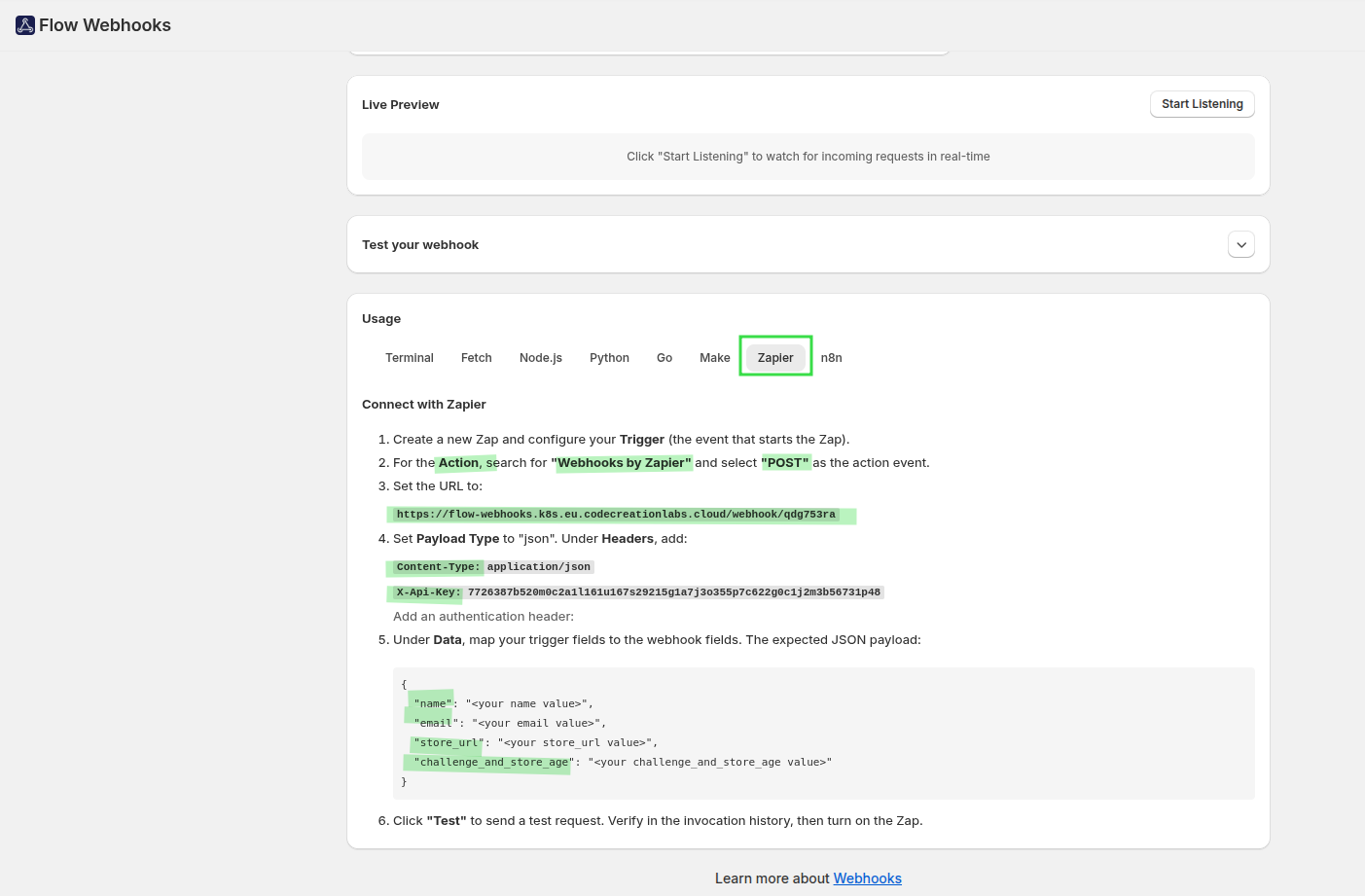
Sie können die Schritte befolgen, die am Ende des Webhooks unter Workflow Webhooks aufgeführt sind, einschließlich der zugeordneten Felder, des API-Tokens und der URL für den Webhook.
Ich habe die URL hinzugefügt, als Payload-Typ „JSON“ ausgewählt und die Header sowie die Daten wie folgt in der Aktion „Webhooks by Zapier“ eingegeben.
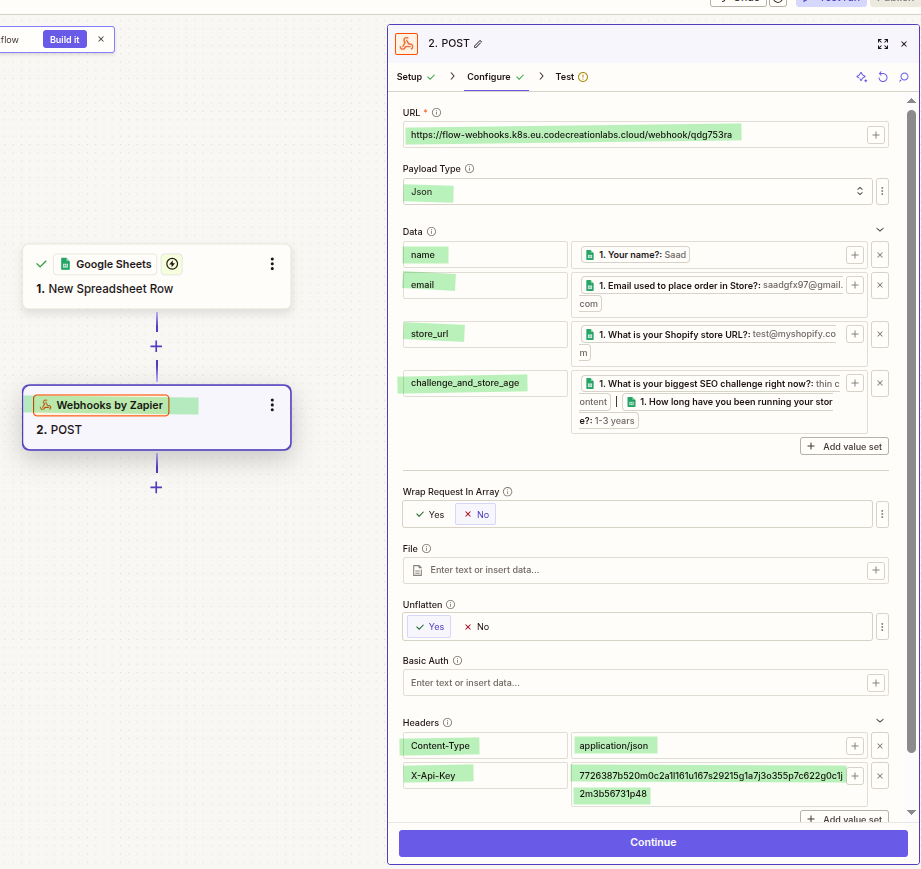
Testen Sie anschließend mit den abgerufenen Daten und veröffentlichen Sie den Beitrag.
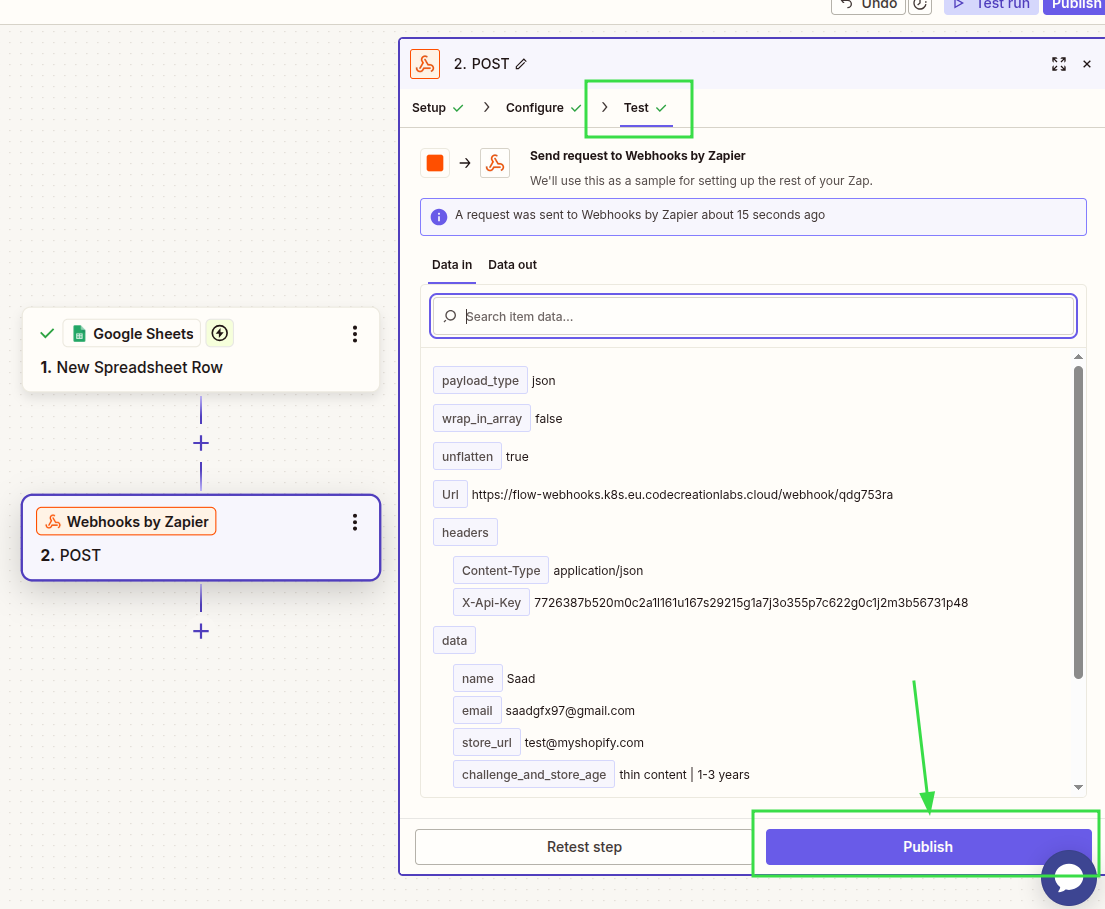
Führen Sie anschließend den Schritt aus und sehen Sie sich die von Zapier an Ihren Webhook gesendeten Daten in der App Workflow Webhooks an. In den Aufrufen können Sie erkennen, dass das externe System diesen Webhook aufgerufen hat, und Sie können auch die Payloads einsehen. Sie können diese Payloads in Ihrem Shopify Flow verwenden, um beliebige Aktionen auszuführen.
Erstellen Sie in „Shopify Flow“ einen Workflow, der gestartet wird, sobald Ihre Webhook-Daten über Workflow Webhooks empfangen werden. Klicken Sie anschließend im Webhook-Trigger auf „Ereignisse aufzeichnen“.
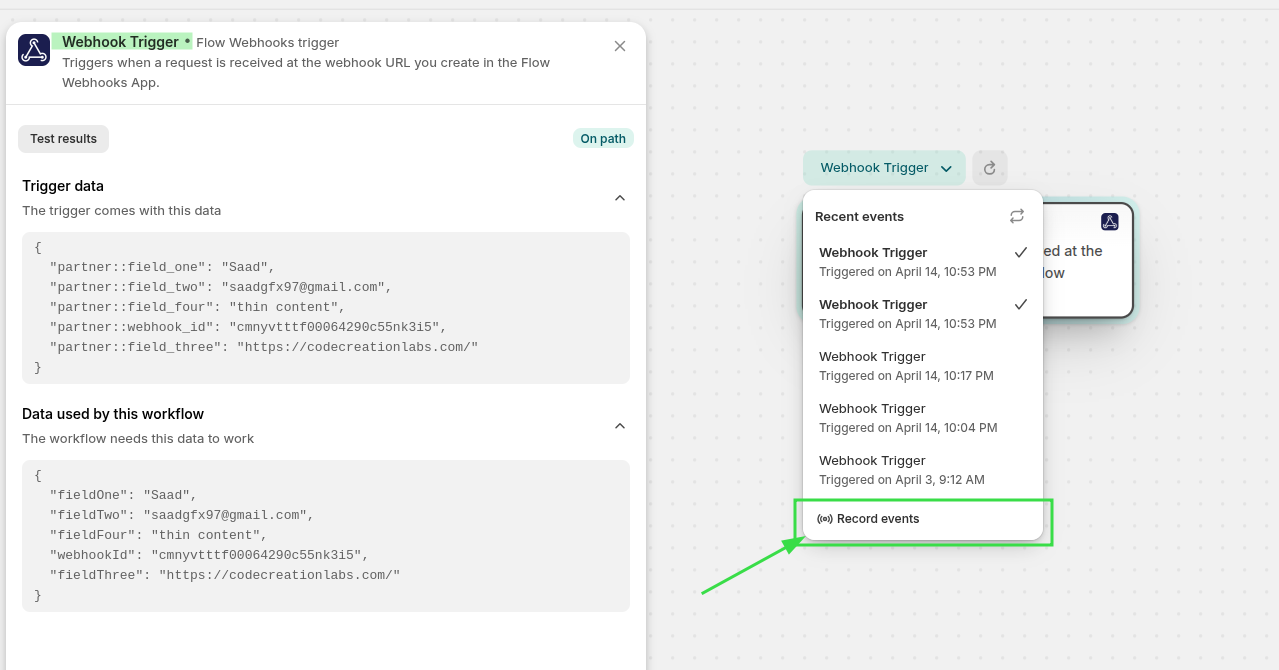
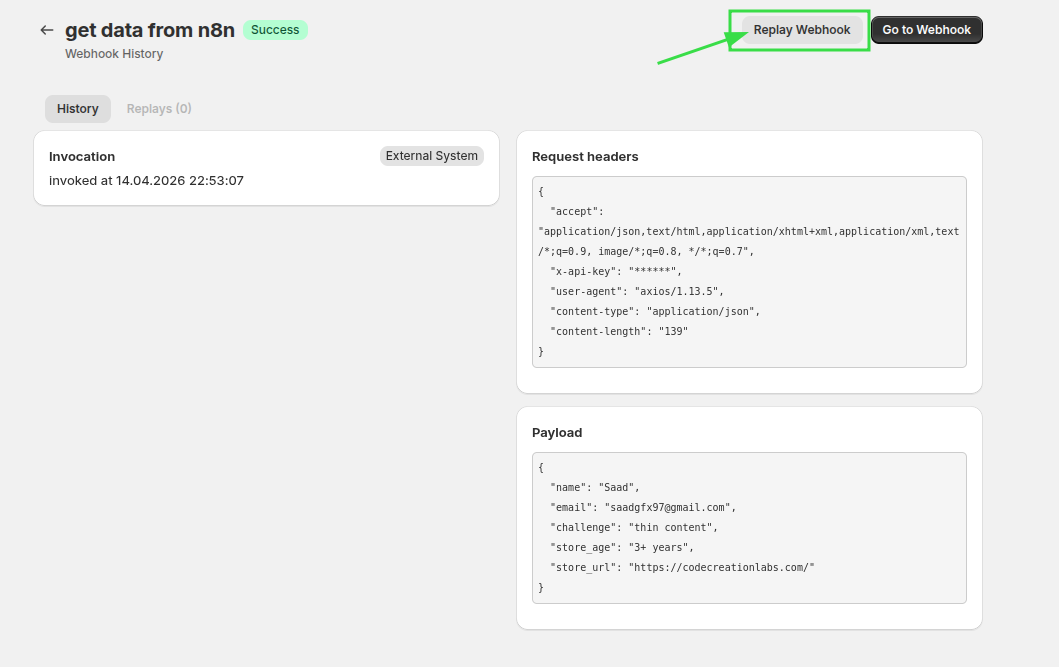
Gehen Sie nun zu dem zuvor aufgezeichneten Webhook-Aufruf und spielen Sie den Webhook erneut ab, um diese Payload an Ihren Webhook-Trigger im Shopify Flow zu senden.
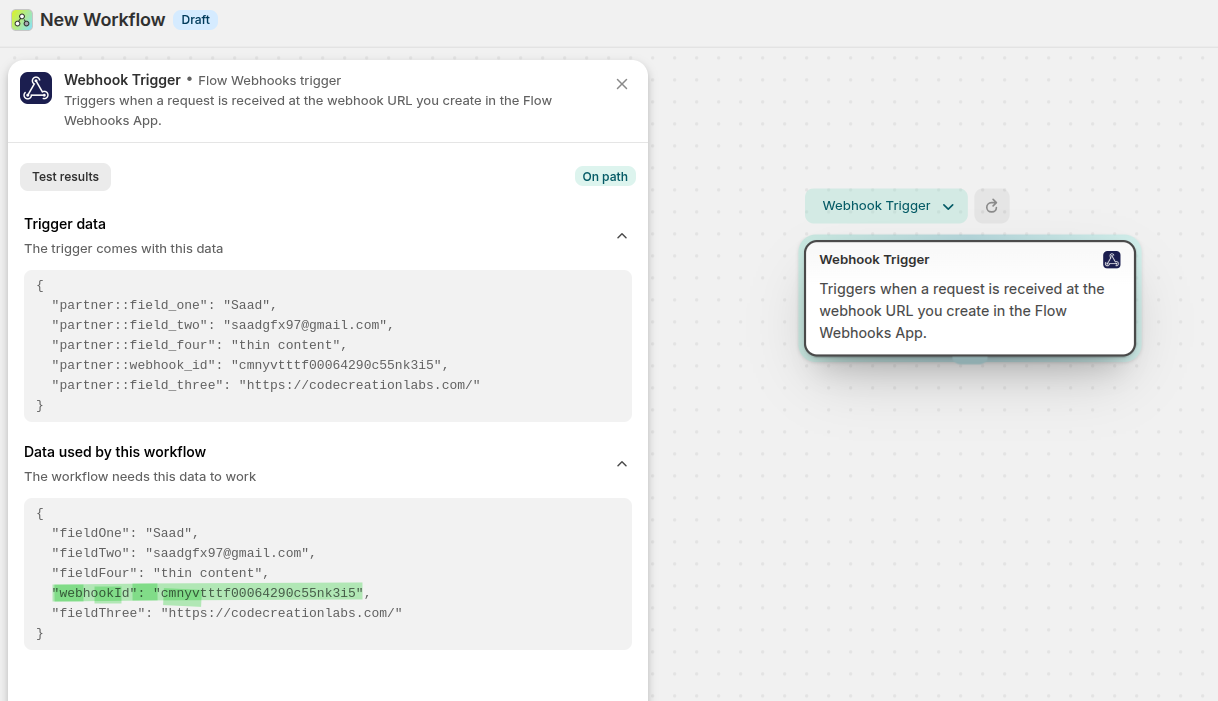
In den Daten können Sie nun die Payload sowie die Webhook-ID einsehen.
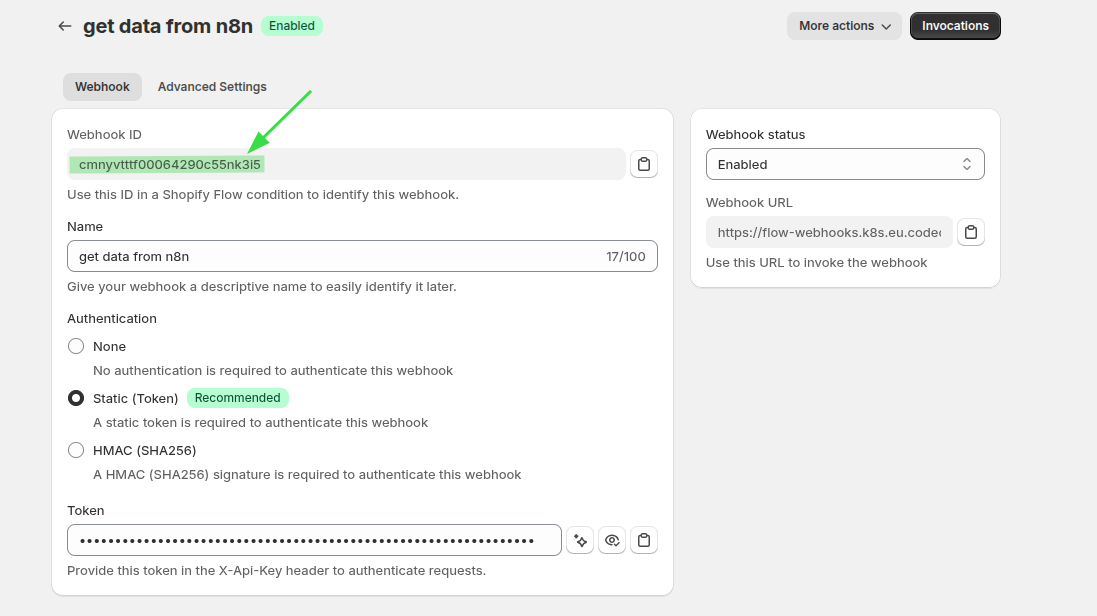
Diesen Webhook können Sie im Webhook-Dashboard einsehen; er dient zur Identifizierung Ihres Webhooks.
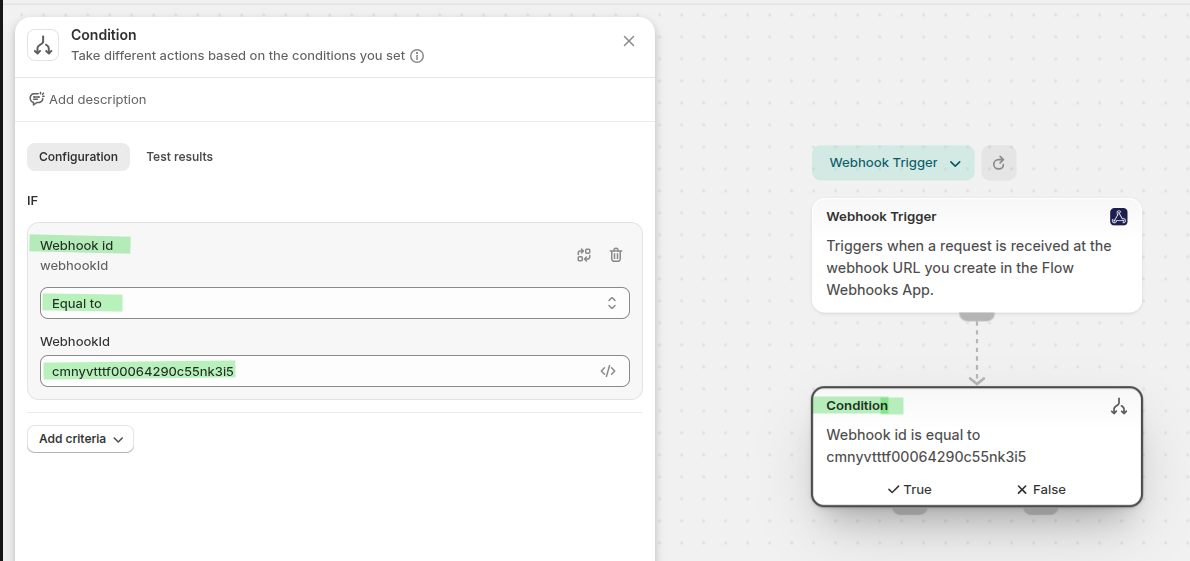
Fügen Sie nun die Bedingung hinzu: Wenn die empfangene Webhook-ID mit der Webhook-ID übereinstimmt, die Sie für den Shopify Flow erstellt haben, führen Sie die mit dem Formular verbundenen Aktionen aus. Denn jeder Webhook-Trigger empfängt die Daten, die an eine beliebige Webhook-URL in der App Workflow Webhooks gesendet werden, und diese ID hilft Ihnen dabei, die relevanten Daten aus dem Webhook für einen bestimmten Zweck auszuwählen.
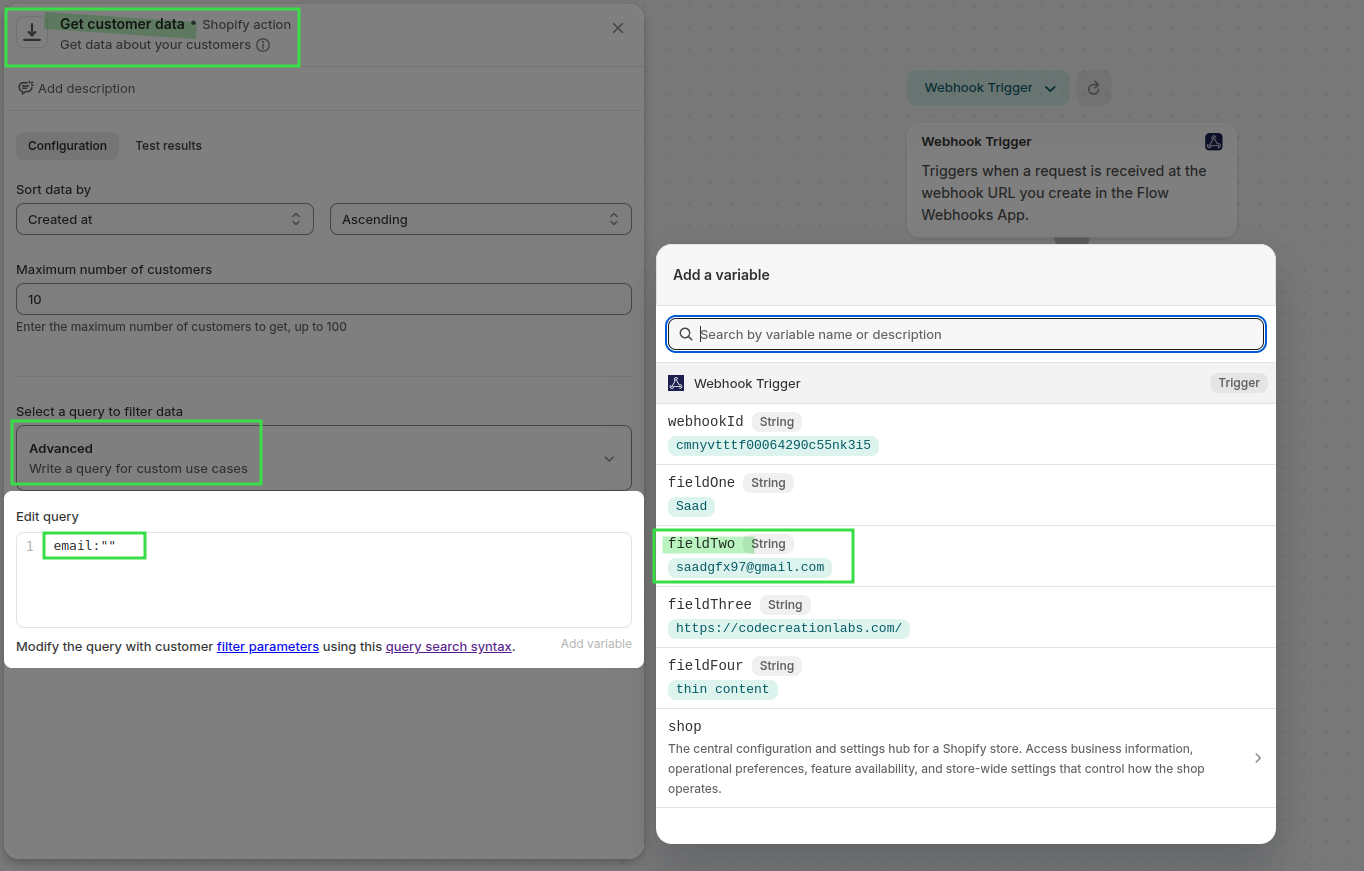
Verwenden Sie den Wert „Eingehende E-Mail“, um mithilfe der erweiterten Abfrage den passenden Kunden zu finden. In der Abfrage können Sie die E-Mail-Adresse verwenden, die aus den Trigger-Variablen des Webhooks stammt. Bei mir ist „fieldTwo“ die E-Mail-Adresse. Meine Abfrage sieht wie folgt aus: email:"{{fieldTwo}}"
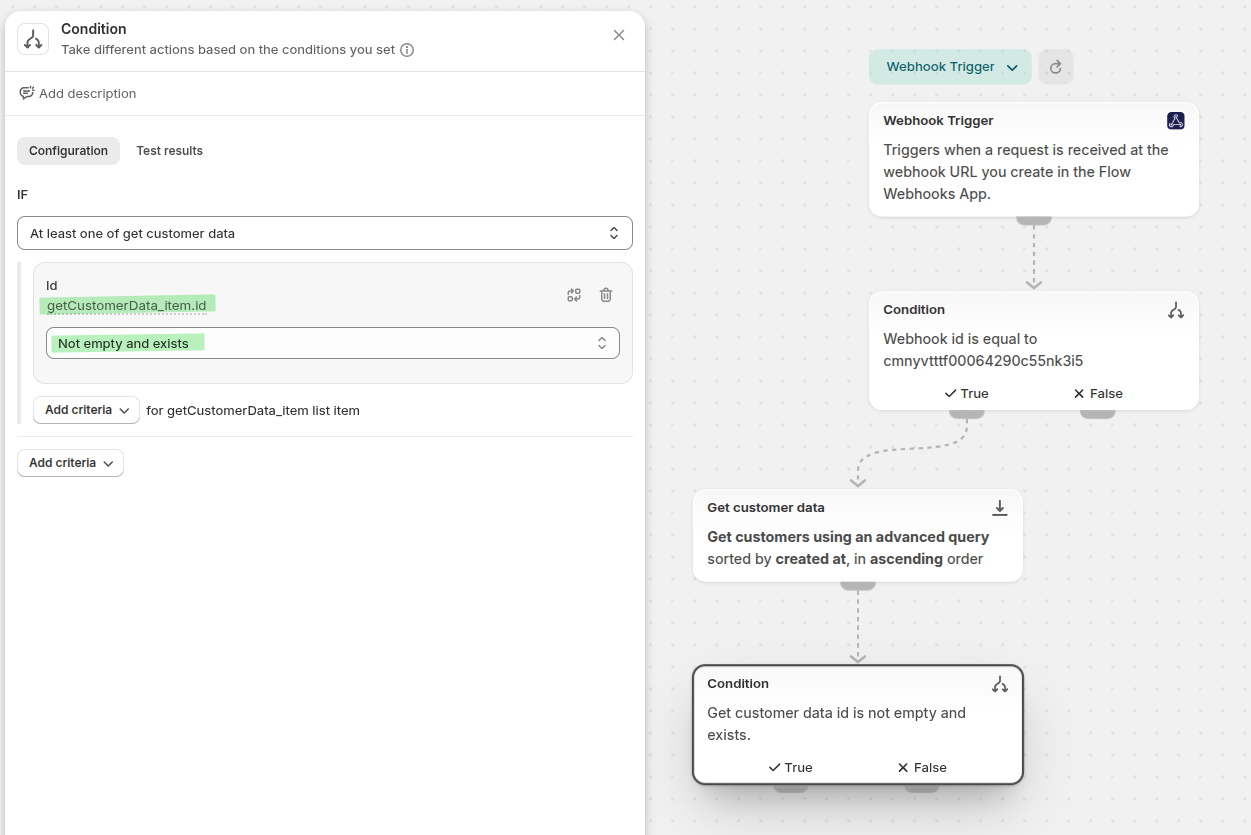
Prüfen Sie nun, ob der Kunde vorhanden ist. Ich prüfe, ob die Kunden-ID vorhanden ist.
Fügen Sie anschließend das Tag seo-audit-pending hinzu. Um die Kundendaten abzurufen, habe ich in der Konfiguration diesen Code verwendet, um die Kunden-ID einzufügen. Dabei habe ich das Leerzeichen-Kontrollelement () in der Tag-Syntax {{-, -}}, {%- und -%} verwendet, um Leerzeichen am linken oder rechten Rand der Kunden-ID zu entfernen. Sollten Leerzeichen vorhanden sein, funktioniert die Abfrage nicht.
{%- for getCustomerData_item in getCustomerData -%}
  {{-getCustomerData_item.id-}}
{%- endfor -%}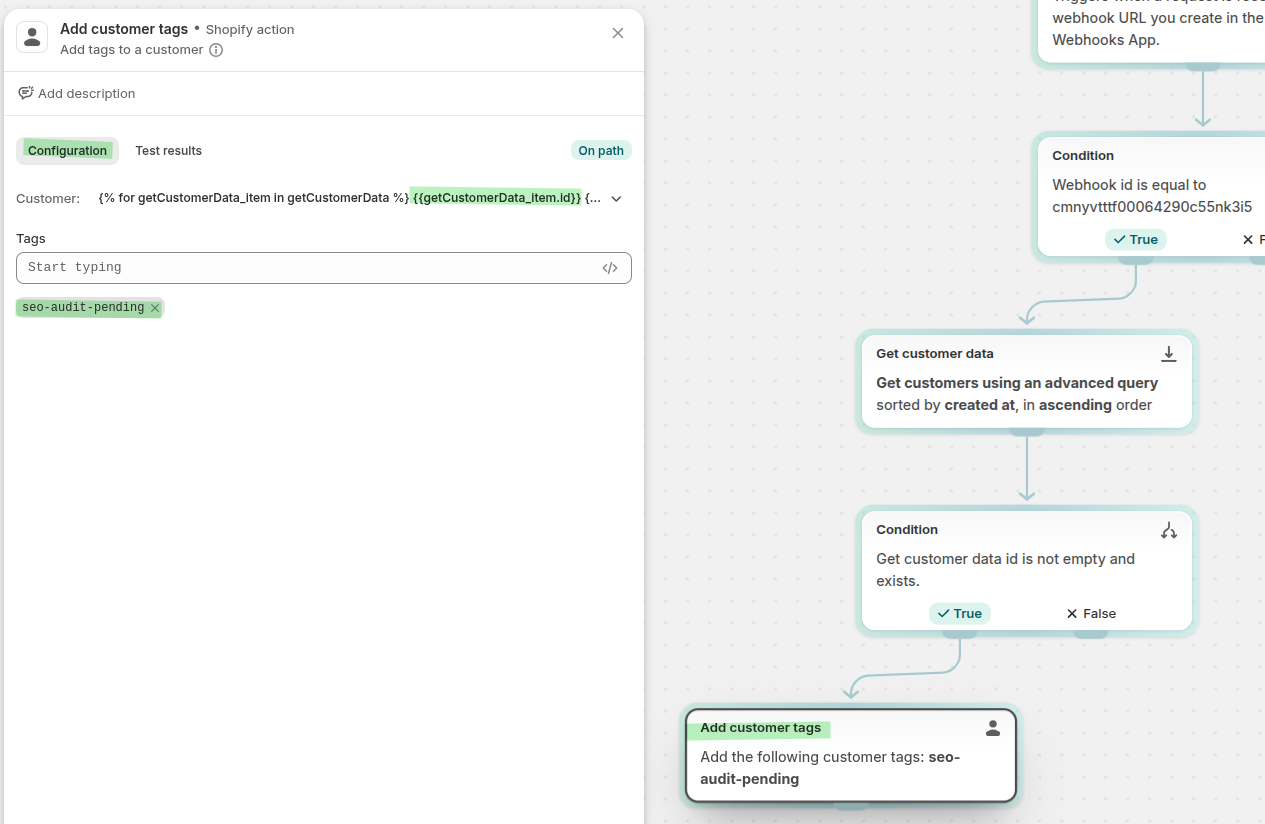
Fügen Sie die Kundenanmerkung mit der URL des Shops und der SEO-Herausforderung hinzu oder aktualisieren Sie diese. Um den Kunden zu ermitteln, habe ich in der Konfiguration diesen Code verwendet, um die Kunden-ID einzufügen. Dabei habe ich das -Leerzeichen-Kontrollelement in der Tag-Syntax {{-, -}}, {%- und -%} verwendet, um Leerzeichen am linken oder rechten Rand der Kunden-ID zu entfernen. Sollten Leerzeichen vorhanden sein, funktioniert die Abfrage nicht.
{%- for getCustomerData_item in getCustomerData -%}
  {{-getCustomerData_item.id-}}
{%- endfor -%}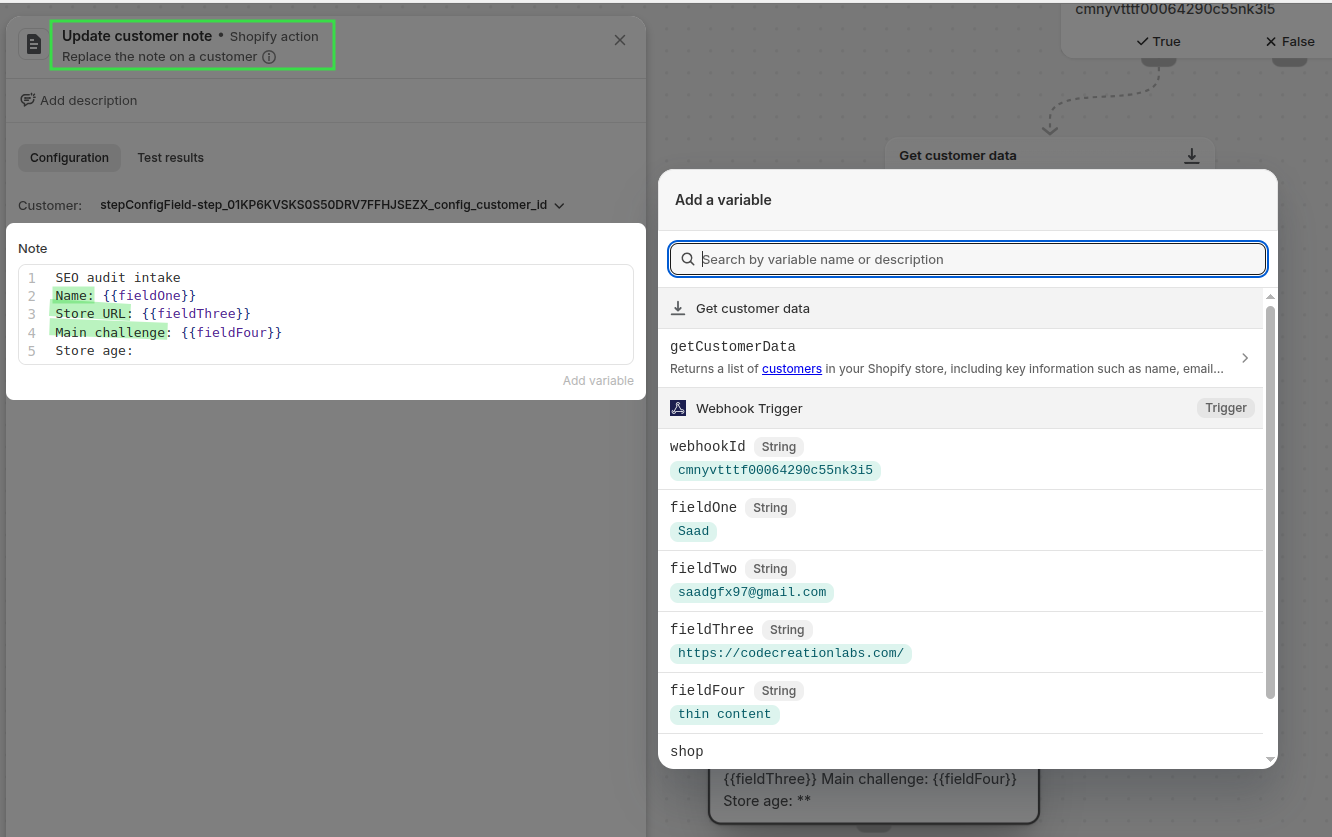
Aktivieren Sie den Workflow, senden Sie eine Testantwort über Ihr Formular und vergewissern Sie sich, dass der richtige Kundendatensatz in Shopify das Tag und die Notiz erhält.
Das funktioniert folgendermaßen: Das Formular wird übermittelt → Zapier empfängt die Daten → Zapier sendet die Daten an den Webhook unter Workflow Webhooks → Der Webhook unter Workflow Webhooks löst den Shopify Flow aus → Sie filtern den Shopify Flow-Trigger anhand der Webhook-ID → Anschließend rufen Sie den Kunden anhand der ID ab → Sie prüfen, ob der Kunde vorhanden ist → Sie fügen das Tag hinzu → Sie fügen die Notiz hinzu
Das Tag und der Vermerk erscheinen für den Kunden wie in der folgenden Abbildung dargestellt.