Erstellen Sie Ihren ersten Webhook
Hier erfahren Sie, wie Sie von einer leeren App zu einem Shopify Flow-Workflow gelangen, der ausgeführt wird, wenn Ihr eigenes System dies anweist. Die Dauer beträgt etwa zehn Minuten.
1. Erstellen Sie einen Webhook
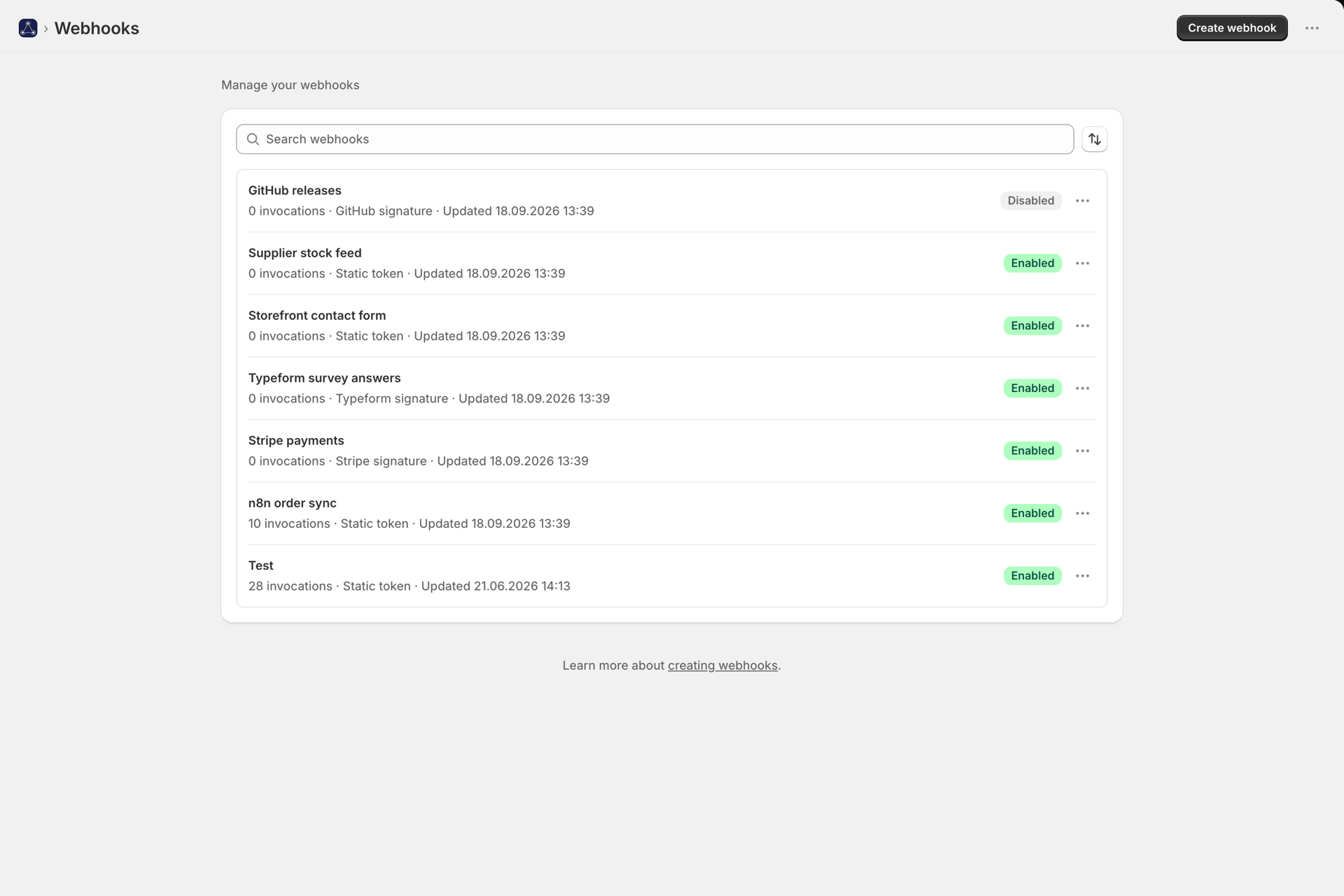
Webhooks -> Webhook erstellen. Auf der Seite werden Sie zunächst gefragt, wodurch dieser Webhook ausgelöst wird, und die entsprechenden Einstellungen werden entsprechend vorgenommen:
| Ihre Antwort | Was Sie erhalten |
|---|---|
| Ein Automatisierungstool (n8n, Make, Zapier, Ihr eigener Code) | Ein generiertes Token, das Sie direkt in das Tool einfügen können |
| Ein Dienst, der seine Webhooks signiert (Stripe, GitHub, …) | Signaturprüfung für den von Ihnen gewählten Dienst - siehe Überprüfung signierter Webhooks |
| Ein Browser- oder Storefront-Skript | CORS ist aktiviert - siehe CORS, die Proxy-URL der App und Browser-Aufrufe |
| Nichts - führen Sie den Vorgang nach einem Zeitplan aus | Ein Webhook, der eine URL nach einem festgelegten Zeitplan abruft; anschließend wird die Registerkarte „Zeitplan“ geöffnet - siehe Planmäßige URL-Abfrage |
| Etwas anderes oder später entscheiden | Sie wählen die Authentifizierungsmethode selbst aus |
Geben Sie ihr einen Namen, den Sie später wiedererkennen werden („Erinnerung für die Karte im Portemonnaie“, „Kontaktformular“), und speichern Sie die Einstellung. Alle Einstellungen können später geändert werden.
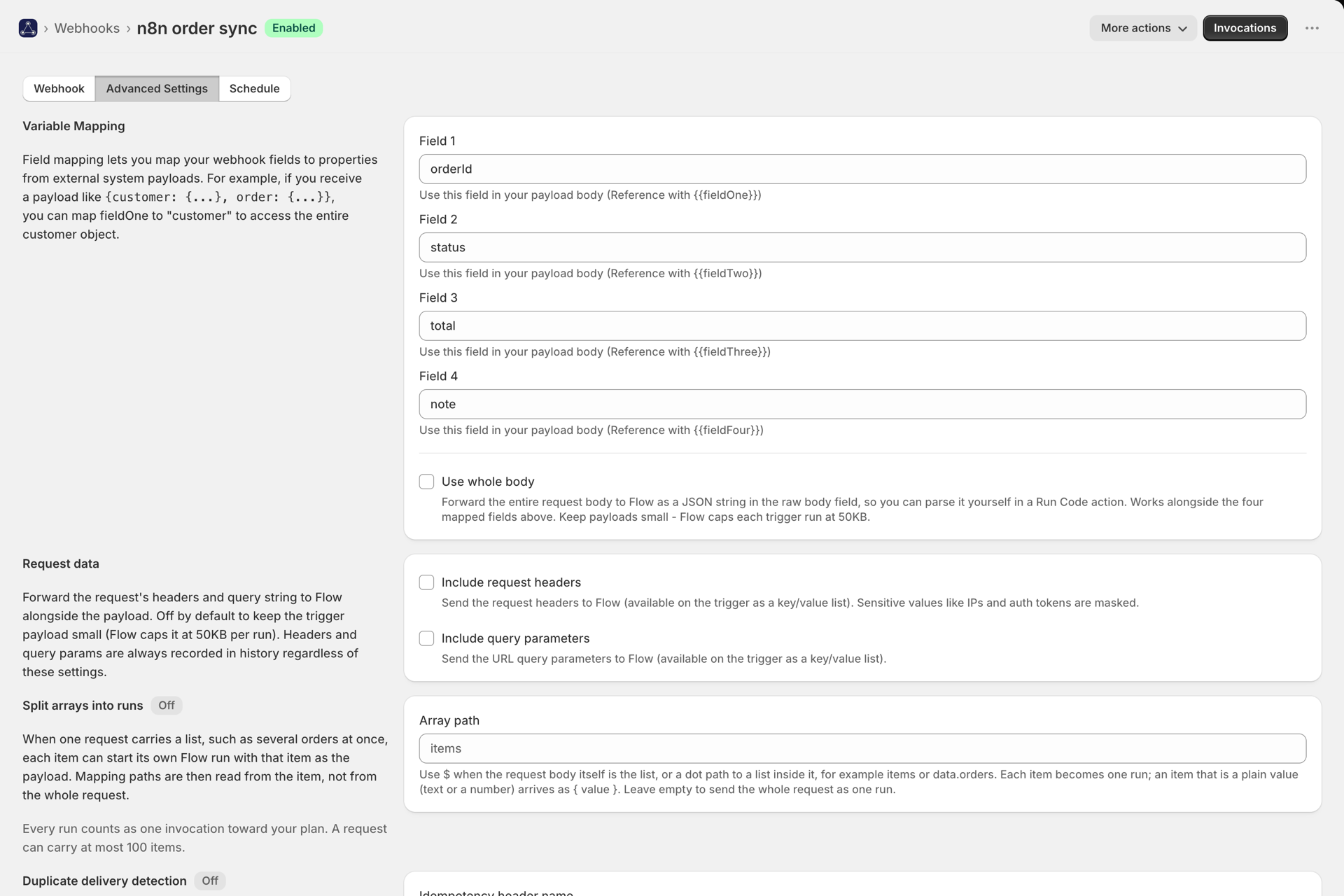
Sie verfügen nun über eine Webhook-URL, die mit einem Kurzcode endet, beispielsweise https://.../webhook/ab12cd34. Diese URL ist der Endpunkt, an den Ihr System einen POST-Request sendet.
2. Legen Sie fest, wie Anrufer ihre Identität nachweisen sollen
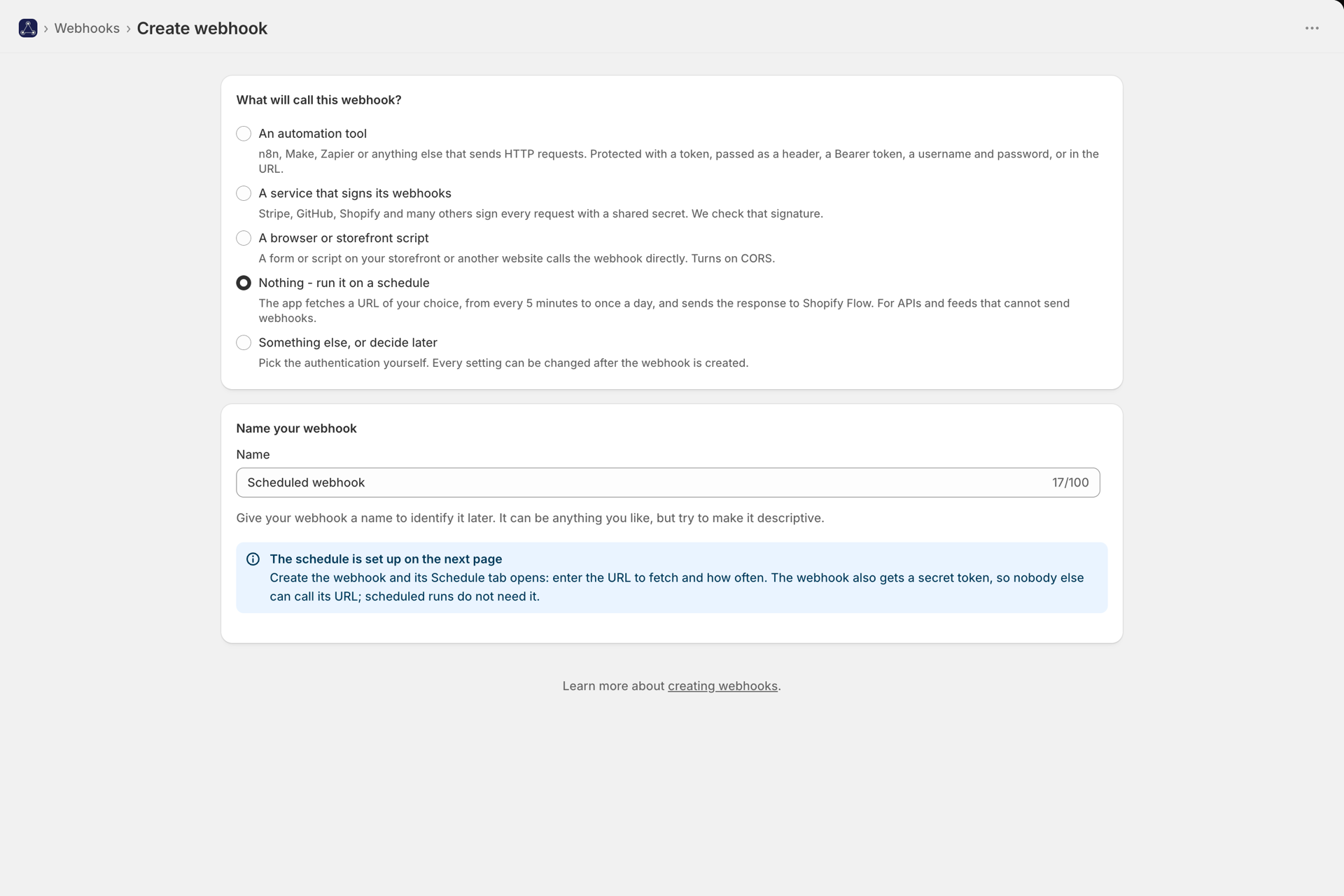
Öffnen Sie den Webhook und wählen Sie eine Authentifizierungsmethode aus. Einen vollständigen Vergleich finden Sie unter Authentifizierung - hier die Kurzfassung:
- Statisches Token - für fast jeden geeignet. Klicken Sie auf die Schaltfläche „Generieren“, kopieren Sie das Token,
Senden Sie diese im Header
X-Api-Key. - HMAC SHA-256 - für Absender, die ihre Anfragen signieren (Stripe, GitHub und ähnliche Dienste).
- Keine - dient nur zu Testzwecken. Jeder, der die URL kennt, kann Ihren Workflow auslösen.
3. Teilen Sie uns bitte mit, welche Bereiche für Sie von Bedeutung sind
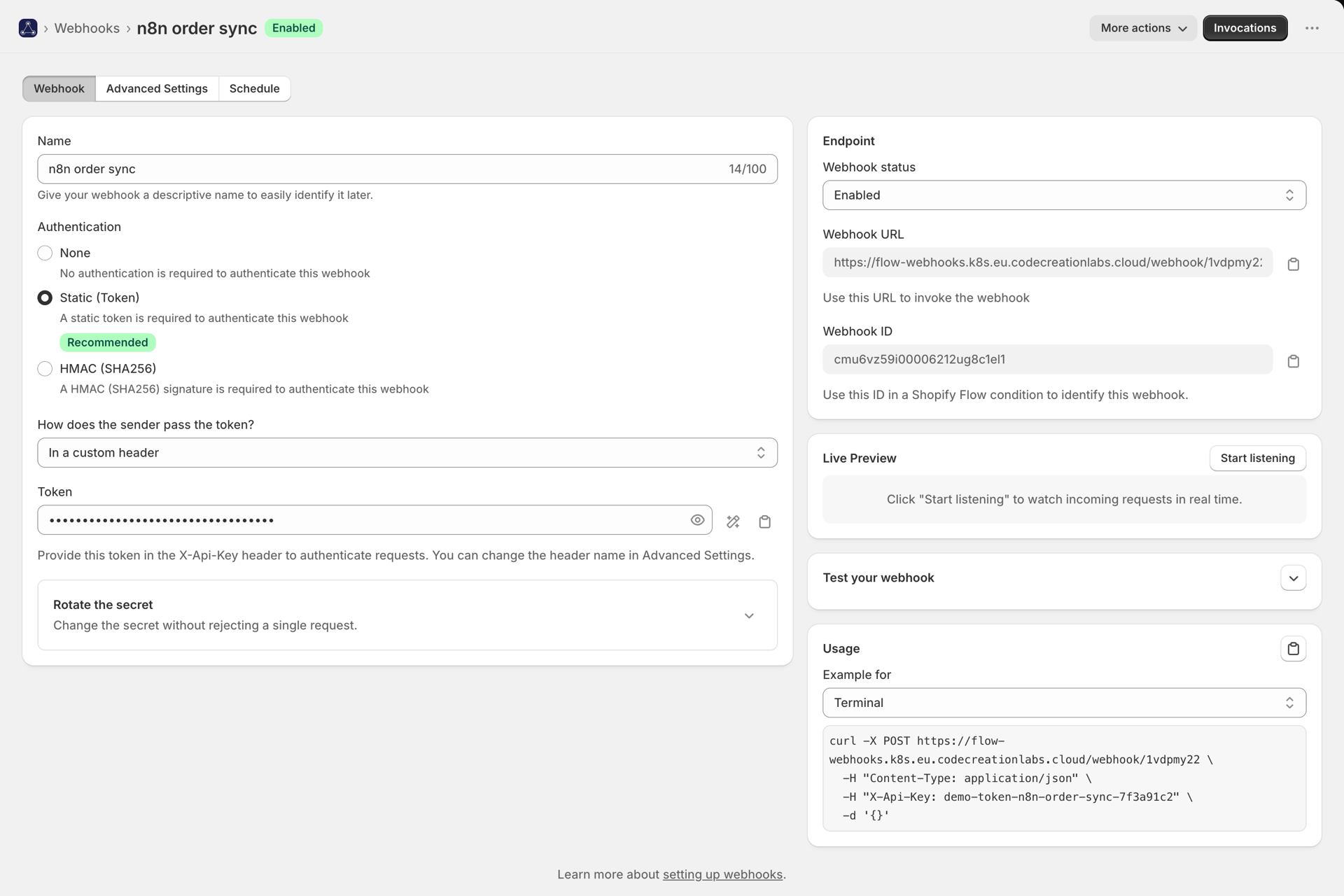
Ordnen Sie unter „Erweiterte Einstellungen“ bis zu vier Felder aus Ihrer JSON-Payload zu. Wenn Ihr System Folgendes sendet:
{ "customer": { "email": "someone@example.com" }, "orderId": "1001" }Leiten Sie fieldOne auf orderId und fieldTwo auf customer.email um - bei verschachtelten Pfaden verwenden Sie Punkte. Ausführliche Informationen finden Sie unter Zuordnung der Payload-Daten und Flow-Variablen.
4. Senden Sie eine Testanfrage

curl -X POST https://your-app-url/webhook/ab12cd34 \
  -H "Content-Type: application/json" \
  -H "X-Api-Key: your-token" \
  -d '{"orderId":"1001","customer":{"email":"someone@example.com"}}'
Öffnen Sie den Verlauf. Dort sollten Sie den Aufruf mit seinem Status, den Headern und der Payload sehen. Sollte er nicht aufgeführt sein, finden Sie unter Hintergrund und Fehlerbehebung eine Auflistung aller Ablehnungsgründe.
5. Erstellen Sie den „Flow“-Workflow
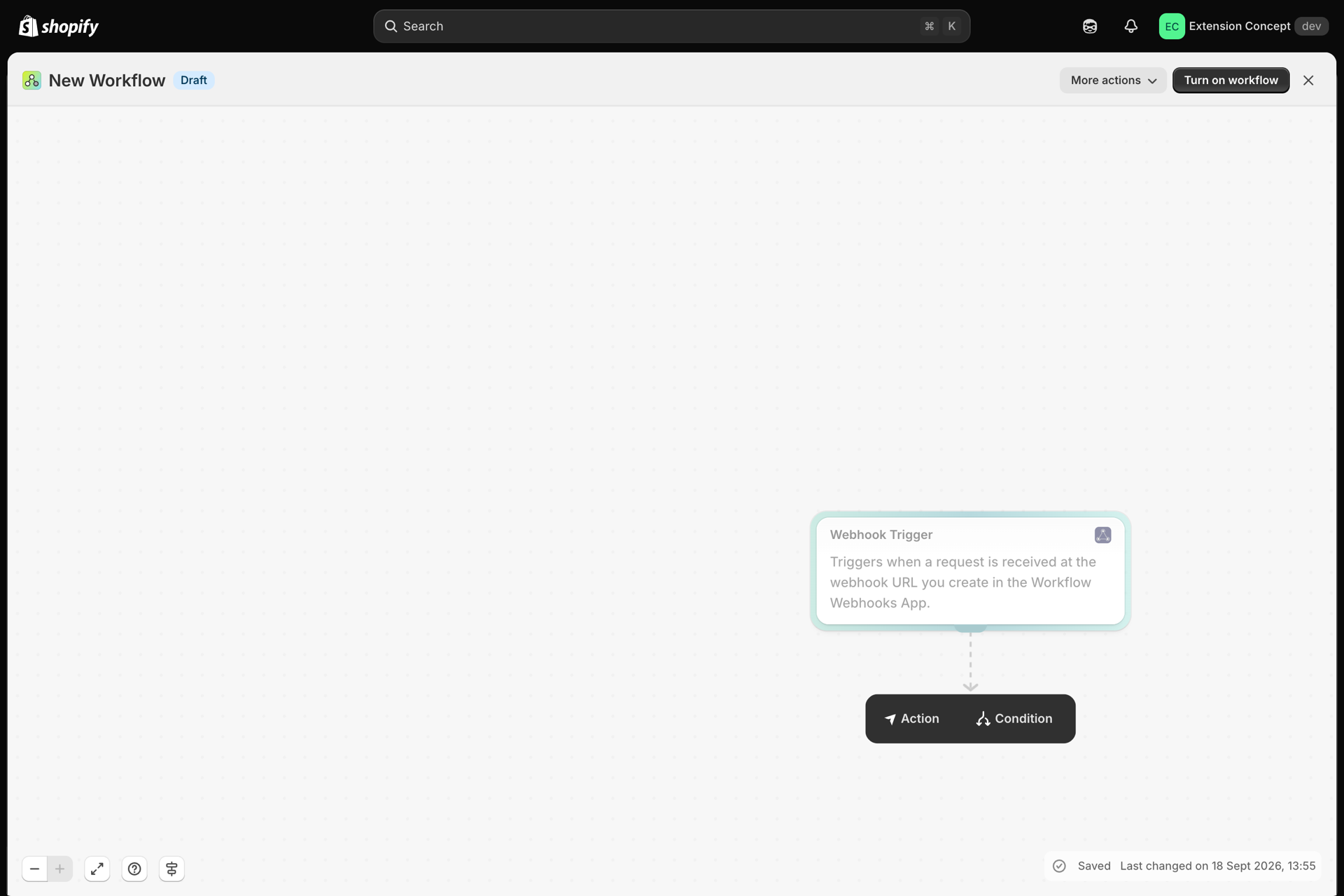
Erstellen Sie in „Shopify Flow“ einen Workflow, der mit dem Trigger **„Webhook-**Trigger“ beginnt.
- Fügen Sie den Trigger hinzu und klicken Sie auf „Ereignisse aufzeichnen“.
- Kommen Sie bitte hierher zurück, öffnen Sie den Aufruf im Verlauf und klicken Sie auf „Wiederholen“. Shopify Flow verfügt nun über eine Eine echte Beispiel-Payload, mit der man arbeiten kann - das ist viel einfacher, als Feldnamen zu erraten.
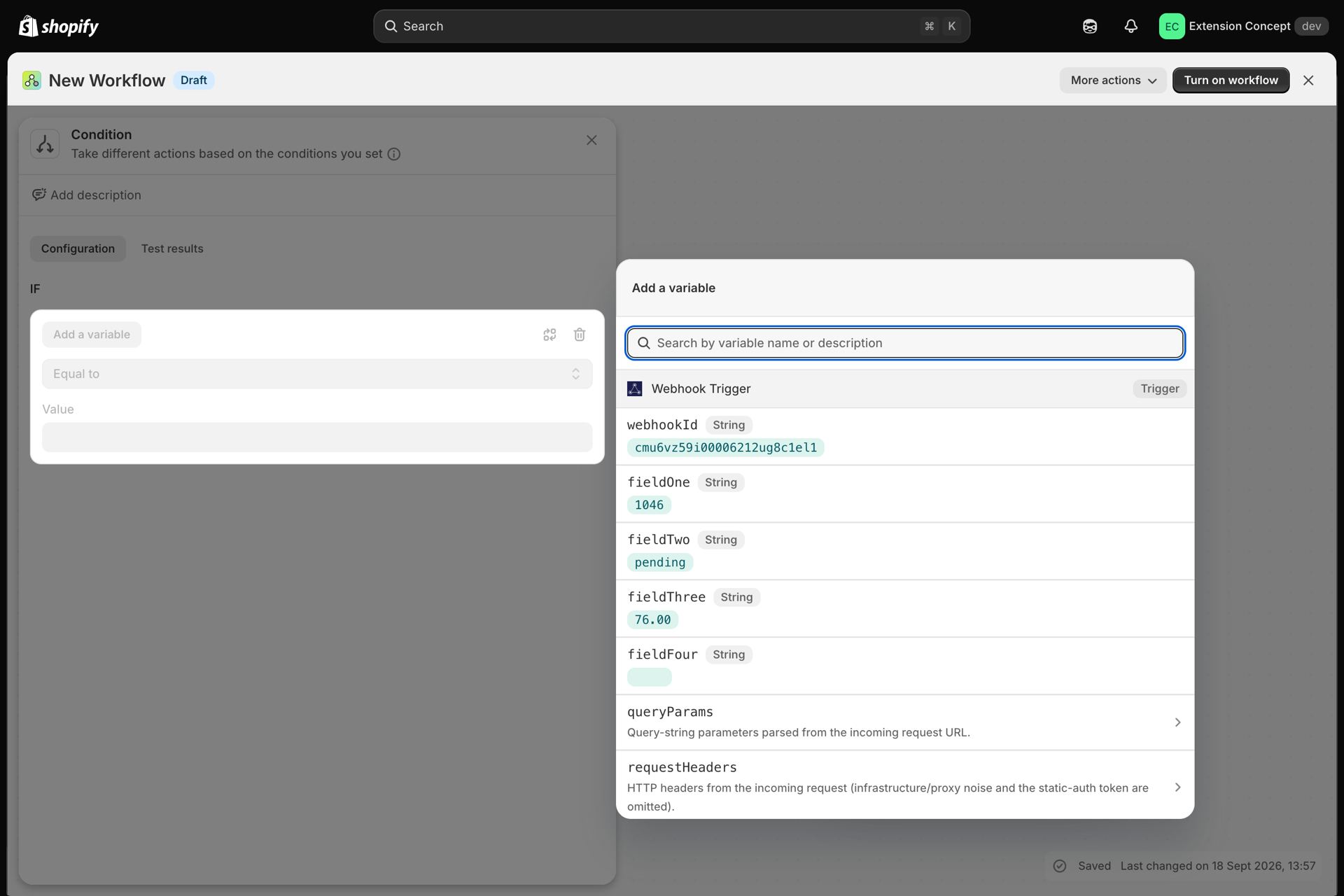
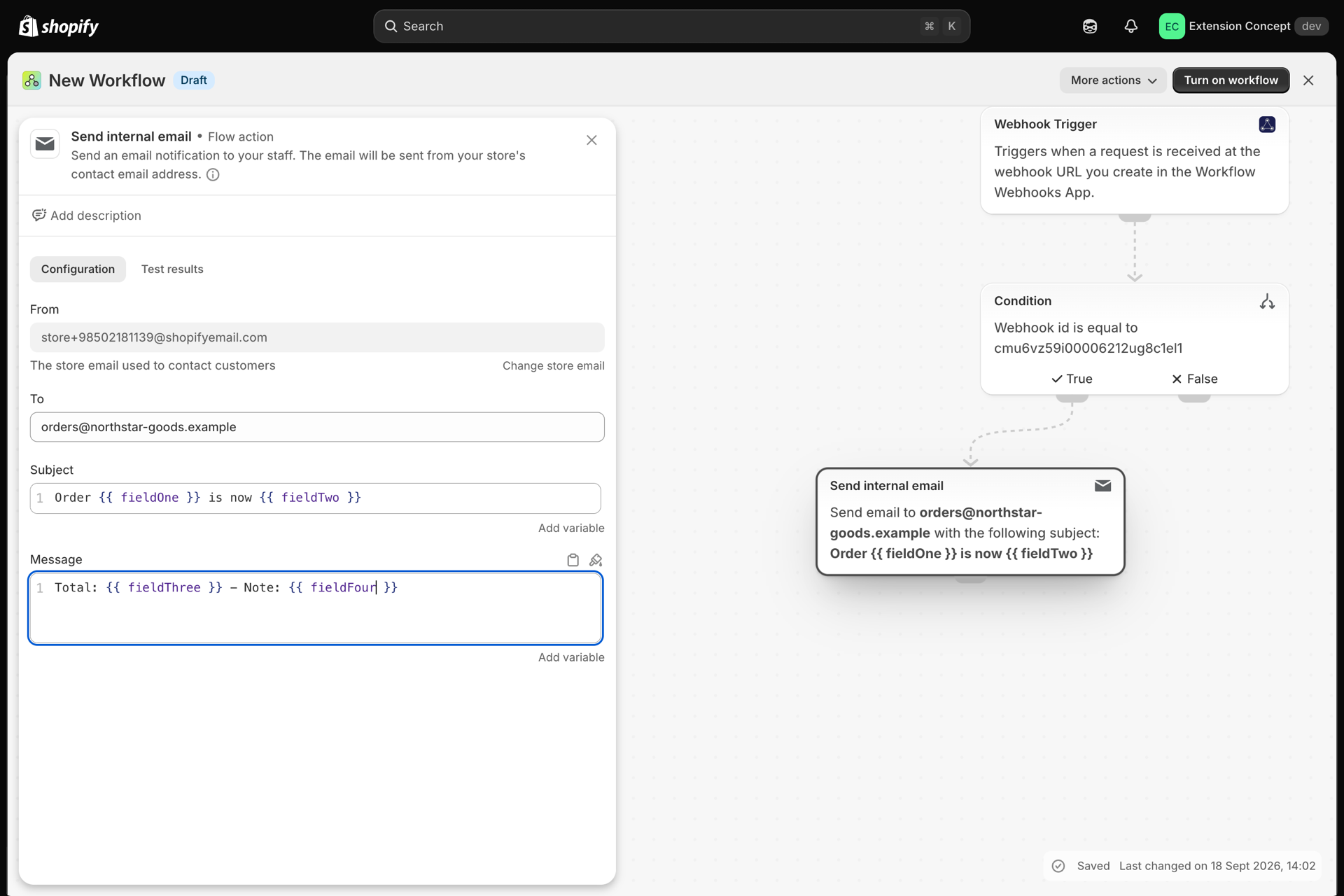
- Bedingung hinzufügen:
Webhook IDentspricht der ID Ihres Webhooks (auf der Webhook-Seite angezeigt). Jeder „Webhook-Trigger“-Workflow empfängt Ereignisse von all Ihren Webhooks, daher gilt Folgendes: Diese Bedingung sorgt dafür, dass der Workflow ausschließlich auf diesen einen Fall reagiert. - Fügen Sie Ihre Aktionen unter
{{fieldOne}}bis{{fieldFour}}hinzu. - Aktivieren Sie den Workflow.



6. In Betrieb nehmen
Richten Sie Ihr Produktivsystem auf die Webhook-URL aus. Überprüfen Sie die ersten paar Aufrufe im Verlauf, um sicherzustellen, dass sie eintreffen und erfolgreich verarbeitet werden.
Falls Ihr Absender nach Ablauf der Zeitüberschreitung einen erneuten Versuch unternimmt, aktivieren Sie die Option Schutz vor doppelten Lieferungen, damit Ihr Workflow durch einen erneuten Versuch nicht zweimal ausgeführt wird.