
Einen Workflow zu einem späteren Zeitpunkt starten
Starten Sie einen Shopify Flow-Workflow später: Mit dem Feld Run at der Aktion Webhook auslösen planen Sie Läufe zu Datum, Uhrzeit oder nach Verzögerung.
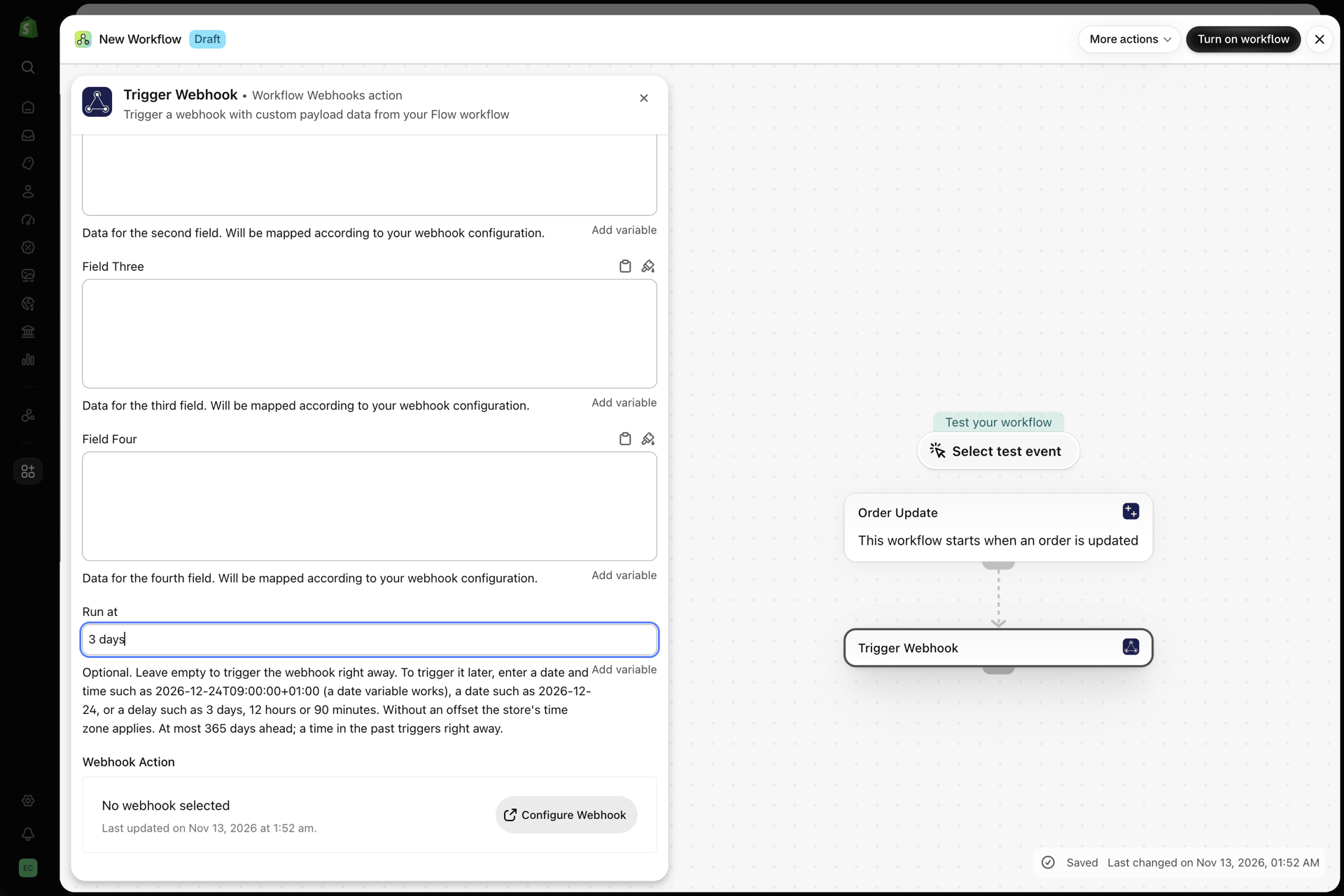
Die Aktion Webhook auslösen in Shopify Flow ruft einen Ihrer Webhooks auf, und der Workflow, der durch diesen Webhook gestartet wird, wird sofort ausgeführt. Die Aktion verfügt über ein optionales Feld namens Run at. Wenn dieses Feld ausgefüllt ist, wartet der Aufruf entweder bis zu einem bestimmten Datum und einer bestimmten Uhrzeit oder bis zum Ablauf einer von Ihnen festgelegten Verzögerung. Auf diese Weise können Sie einen Workflow zu einem späteren Zeitpunkt starten.
Der Wert kann aus einer Shopify Flow-Variablen stammen, sodass die Wartezeit bei jedem Durchlauf unterschiedlich sein kann. Beispiele: um 9:00 Uhr an dem Datum, das in einem Metafeld der Bestellung angegeben ist, drei Tage nach einem Liefertermin oder am Verlängerungsdatum eines Kunden. Ein Warteschritt mit fester Dauer kann dies nicht leisten.
So funktioniert es
- Ein Workflow erreicht die Aktion Webhook auslösen mit einem zukünftigen Zeitpunkt im Feld
Run at. - Die App speichert den Lauf zusammen mit den Feldwerten des jeweiligen Zeitpunkts. Der Lauf wird nun auf der Seite Geplante Läufe in der App aufgeführt.
- Wenn der Zeitpunkt gekommen ist, ruft die App den Webhook genau wie bei einem Sofortaufruf auf. Die Zuordnung des Webhooks und die Planprüfung gelten zu diesem Zeitpunkt. Anschließend wird der Workflow ausgeführt, der mit dem Trigger Webhook-Trigger beginnt.
Richten Sie es ein
- Fügen Sie in Shopify Flow die Aktion Webhook auslösen zu einem Workflow hinzu oder öffnen Sie einen Workflow, der diese Aktion enthält. Siehe Aufruf eines Webhooks aus Shopify Flow heraus.
- Wählen Sie den Webhook aus und füllen Sie die Felder wie gewohnt aus.
- Füllen Sie das Feld
Run ataus.
Lassen Sie das Feld leer, dann löst die Aktion den Webhook sofort aus. Bereits vorhandene Workflows sind davon nicht betroffen: Ohne Eingabe funktioniert die Aktion wie bisher.
Was Sie eingeben können
| Wertart | Beispiel | Wenn der Lauf beginnt |
|---|---|---|
| Eine Verzögerung in Tagen | 3 days |
Drei Tage nach der Ausführung von Shopify Flow |
| Eine Verzögerung in Stunden | 12 hours |
Zwölf Stunden nach der Ausführung von Shopify Flow |
| Eine Verzögerung von einigen Minuten | 90 minutes |
Neunzig Minuten nach Ausführung von Shopify Flow |
| Ein Datum und eine Uhrzeit mit einem UTC-Offset | 2026-12-24T09:00:00+01:00 |
Genau in diesem Moment |
| Ein Datum und eine Uhrzeit ohne UTC-Offset | 2026-12-24 09:00 |
Zu diesem Zeitpunkt in der Zeitzone Ihres Shops |
| Ein Datum ohne Uhrzeit | 2026-12-24 |
An diesem Tag um 00:00 Uhr in der Zeitzone Ihres Shops |
| Ein leeres Feld | Sofort |
Verzögerungen
Eine Verzögerung besteht aus einer ganzen Zahl, gefolgt von einer Einheit: Minuten, Stunden, Tage oder Wochen. Geben Sie die Einheit stets auf Englisch an, auch wenn Ihr Shopify-Admin-Bereich auf eine andere Sprache eingestellt ist. Die App erkennt keine übersetzten Einheiten.
Auch Kurzformen sind zulässig: 90 min, 12 h, 3 d, 2 w.
Brüche werden nicht unterstützt. Geben Sie für eineinhalb Stunden bitte 90 minutes ein.
Termine und Uhrzeiten
Geben Sie das Jahr, den Monat und den Tag mit Bindestrichen an. Die Uhrzeit ist optional und folgt nach einem Leerzeichen oder nach dem Buchstaben T.
Ein UTC-Offset am Ende gibt den genauen Zeitpunkt an. Beispiele für einen UTC-Offset: +01:00, -05:00, Z. Der Buchstabe Z steht für UTC. Ohne UTC-Offset liest die App den Wert in der Zeitzone Ihres Shops aus.
Variablen
Eine Datumsvariable aus Shopify Flow liegt bereits im Format von Datum und Uhrzeit mit einem UTC-Offset vor. Sie können diese unverändert in das Feld eingeben. Ein Datums-Metafeld liefert ein Datum ohne Uhrzeit, sodass der Durchlauf um 00:00 Uhr in der Zeitzone Ihres Shops beginnt.
Grenzen
- Ein Zeitpunkt in der Vergangenheit löst den Webhook sofort aus, so als wäre das Feld leer. Eine Variable, die gelegentlich ein bereits vergangenes Datum enthält, unterbricht den Workflow daher nicht.
- Ein Lauf kann höchstens 365 Tage im Voraus geplant werden.
Der Schritt schlägt außerdem in drei weiteren Fällen mit einer Fehlermeldung fehl: Der Webhook ist deaktiviert, die Felder sind für Shopify Flow zu groß oder Ihr Shop hat bereits so viele ausstehende Durchläufe, wie Ihre Pläne zulassen.
Die Seite „Geplante Läufe“
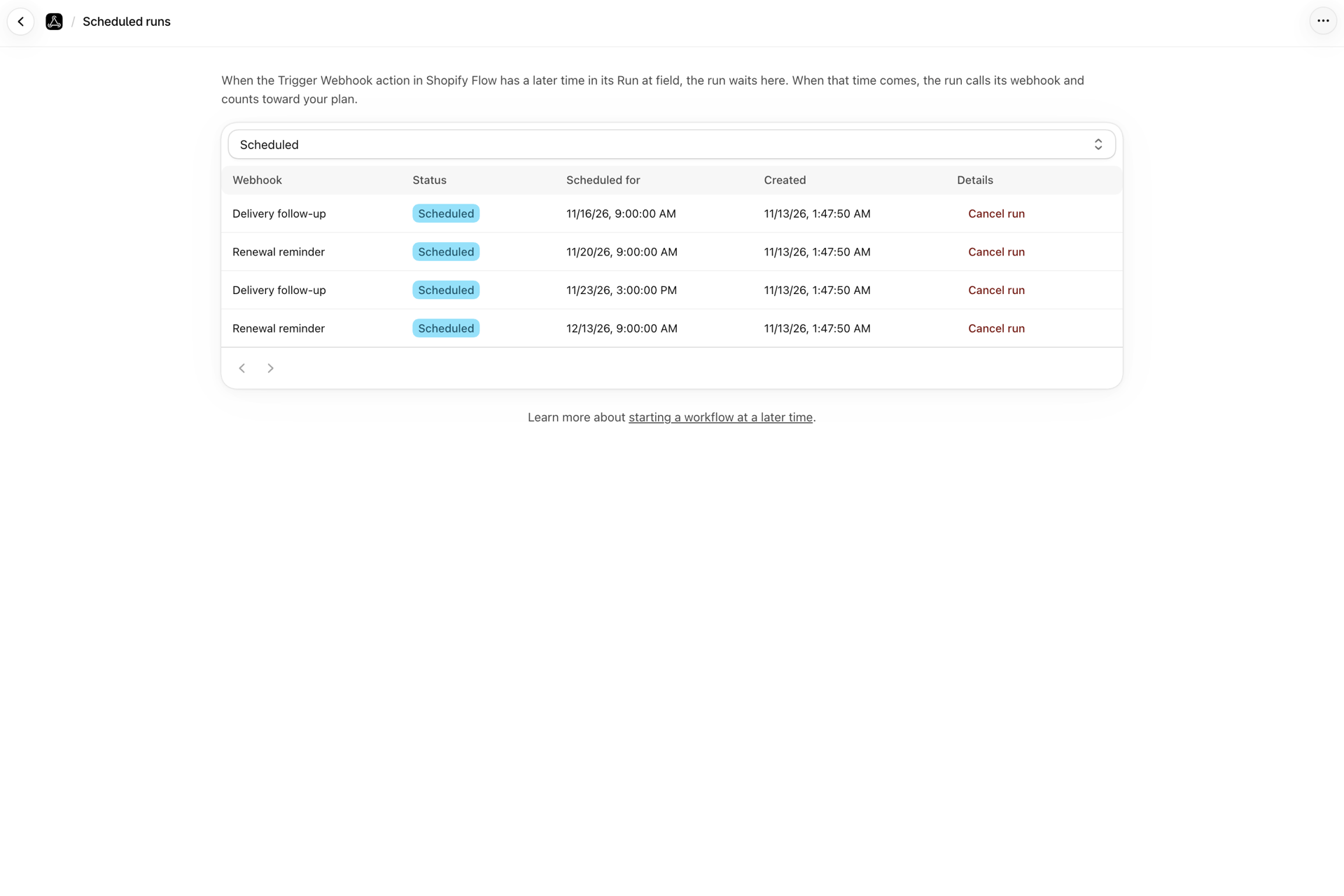
Öffnen Sie in der App die Seite Geplante Ausführungen. Jede Ausführung wird mit ihrem Webhook, ihrem Status, dem geplanten Zeitpunkt und dem Erstellungszeitpunkt aufgelistet. Über einen Filter oben auf der Seite können Sie die Liste auf einen bestimmten Status eingrenzen.
| Status | Bedeutung |
|---|---|
| Geplant | Der Lauf wartet auf seinen großen Auftritt |
| Gesendet | Der Webhook wurde aufgerufen. Der Link Aufruf öffnen führt zum Eintrag im Verlauf. |
| Fehlgeschlagen | Der Lauf war fällig, konnte jedoch nicht gesendet werden. In der Spalte Details wird der Grund angegeben. |
| Abgesagt | Der Lauf wurde abgesagt, noch bevor er begonnen hatte |
Ein Lauf startet kurz nach dem festgelegten Zeitpunkt, in der Regel innerhalb einer Minute. Laufvorgänge, die gesendet, fehlgeschlagen oder abgebrochen wurden, bleiben 30 Tage lang auf der Seite sichtbar.
Eine Fahrt stornieren
Klicken Sie bei einem noch ausstehenden Durchlauf auf die Schaltfläche Durchlauf abbrechen und bestätigen Sie die Auswahl. Der Webhook dieses Durchlaufs wird nicht aufgerufen. Dieser Vorgang kann nicht rückgängig gemacht werden. Um den Durchlauf doch noch auszuführen, starten Sie den Workflow erneut. Ein bereits gestarteter Durchlauf kann nicht mehr abgebrochen werden.
Warum ein Durchlauf fehlgeschlagen ist
| Angegebener Grund | Was ist zu tun? |
|---|---|
| Die Plan-Grenze wurde erreicht, als der Lauf fällig war | Erweitern Sie Ihren Plan oder warten Sie, bis ältere Nutzungsdaten das 30-Tage-Fenster verlassen haben. Starten Sie den Workflow anschließend erneut. Der Durchlauf wird nicht automatisch wiederholt. |
| Der Webhook wurde deaktiviert, als der Lauf fällig war | Aktivieren Sie den Webhook und starten Sie den Workflow erneut |
| Die Felder waren zu groß für Shopify Flow | Senden Sie in den vier Feldern weniger Daten |
| Der Lauf konnte nicht an den Webhook weitergeleitet werden | Ein Problem auf unserer Seite konnte trotz mehrerer Versuche nicht behoben werden. Starten Sie den Workflow bitte erneut und wenden Sie sich an uns, falls das Problem erneut auftritt. |
Ein Sonderfall: Ein Webhook mit einer Transformationsfunktion kann einen Durchlauf als „gesendet“ anzeigen, ohne dass ein Aufruf stattgefunden hat. Die Funktion gab keinen Wert zurück, sodass nichts an Shopify Flow gesendet wurde.
Was wird auf Ihren Plan angerechnet?
Ein geplanter Lauf wird erst dann gezählt, wenn er ausgelöst wird, nicht bereits bei der Planung. Die Planung ist kostenlos, und ein von Ihnen abgebrochener Lauf wird niemals gezählt. Wenn der Lauf ausgelöst wird, zählt er als ein Webhook-Aufruf, genau wie jeder andere Aufruf der Aktion Trigger Webhook.
Dies bedeutet auch, dass die Obergrenze für Pläne am Tag des fälligen Laufs überprüft wird. Sollte Ihr Plan zu diesem Zeitpunkt bereits aufgebraucht sein, schlägt der Lauf fehl und wird nicht zu einem späteren Zeitpunkt versendet.
Die Anzahl der Läufe, die gleichzeitig in der Warteschlange stehen können, hängt von Ihrem Plan ab. Sobald diese Anzahl erreicht ist, schlägt der Schritt Webhook auslösen mit einer Fehlermeldung fehl, bis die in der Warteschlange befindlichen Läufe gesendet oder abgebrochen wurden. Siehe Pläne und Nutzung.
Die Lieferung erfolgt mindestens einmal
Jeder fällige Lauf wird versendet. In seltenen Fällen kann ein Lauf zweimal versendet werden, beispielsweise wenn unsere Server genau in dem Moment neu gestartet werden, in dem ein Lauf versendet wird. Gestalten Sie den Workflow so, dass eine Wiederholung keinen Schaden anrichtet. Das zweimalige Hinzufügen eines Tags ist harmlos. Das zweimalige Versenden derselben E-Mail hingegen nicht. Für Schritte, die sich nicht wiederholen dürfen, fügen Sie eine Bedingung hinzu, die prüft, ob die Aufgabe bereits erledigt wurde, beispielsweise ein Tag, das der Workflow am Ende setzt.
Webhooks deaktivieren oder löschen sowie die Deinstallation
- Der Webhook wird deaktiviert, wenn der Shopify Flow-Schritt ausgeführt wird: Der Schritt schlägt fehl, und es wird nichts geplant.
- Der Webhook wird später deaktiviert: Bereits anstehende Läufe verbleiben auf der Liste. Jeder dieser Läufe schlägt fehl, sobald er an der Reihe ist, es sei denn, der Webhook wird bis dahin wieder aktiviert.
- Der Webhook wird gelöscht: Seine geplanten Ausführungen werden ebenfalls gelöscht.
- Die App wird deinstalliert: Noch ausstehende Läufe werden abgebrochen und nicht gesendet. Durch eine Neuinstallation der App werden diese nicht wiederhergestellt.
Kann ich den Zeitpunkt eines ausstehenden Laufs ändern?
Nein. Brechen Sie den Lauf auf der Seite Geplante Läufe ab und starten Sie den Workflow mit der neuen Uhrzeit erneut.
Welche Zeitzone gilt?
Ein Wert mit einem UTC-Offset bezeichnet einen genauen Zeitpunkt und erfordert keine Zeitzone. Ein Wert ohne UTC-Offset wird in der Zeitzone Ihres Shops angezeigt. Dies gilt auch für ein Datum ohne Uhrzeit.
Kann ich einen Aufruf der Webhook-URL von außerhalb von Shopify auf dieselbe Weise planen?
Nein. Das Feld gehört zur Aktion Webhook auslösen in Shopify Flow. Um einen von außen eingehenden Vorgang zu verzögern, lassen Sie den Webhook einen Workflow starten. Dieser Workflow verwendet dann die Aktion Webhook auslösen mit einem Wert im Feld Run at.
Benötigt ein geplanter Lauf das geheime Token des Webhooks?
Nein. Wie jeder Aufruf des „Action Trigger Webhook“ erfolgt auch ein geplanter Lauf aus dem Shopify-System heraus und umgeht die Authentifizierung.
Kann ich einen fehlgeschlagenen Durchlauf erneut versuchen?
Nicht auf der Seite Geplante Ausführungen. Beheben Sie die in der Spalte Details angegebene Ursache und starten Sie den Workflow erneut.
Verwandte Themen
- Aufruf eines Webhooks aus Shopify Flow heraus - die Aktion „Trigger-Webhook“ und ihre vier Felder.
- Pläne und Nutzung - Was gilt als Anruf und was ist in Ihrem Plan enthalten?
- Hintergrund und Fehlerbehebung - der Aufruf, der hinter einem gesendeten Lauf steht.
- Planmäßige URL-Abfrage - eine weitere Funktion: Abrufen einer URL nach einem festgelegten Zeitplan und Senden der Antwort an Shopify Flow.