

Bei Empfang eines Webhooks eine Notiz zur Bestellung hinzufügen
Wenn ein 3PL-, ERP- oder Support-Tool Ihren Webhook mit einer Bestellnummer und einer Nachricht aufruft, fügen Sie die Nachricht der Bestellnotiz hinzu. Die bestehende Notiz bleibt erhalten, und die Nachricht wird in einer neuen Zeile hinzugefügt.
Ein Trigger aus den integrierten Aktionen von Workflow Webhooks und Shopify - es ist keine weitere App erforderlich.
Was dafür erforderlich ist
Ein Webhook unter Workflow Webhooks mit dieser Payload-Zuordnung. Siehe Zuordnung der Payload-Daten und Flow-Variablen.
| Feld | Was soll dem zugeordnet werden? |
|---|---|
fieldOne |
Die Bestellnummer, zum Beispiel #1001 |
fieldTwo |
Die hinzuzufügende Nachricht lautet beispielsweisePacked by warehouse B |
Ein Aufruf des Webhooks sieht dann wie folgt aus:
bash
curl -X POST https://<your webhook URL> \
  -H "Content-Type: application/json" \
-d '{"orderNumber": "#1001", "message": "Packed by warehouse B"}'Den Workflow abrufen
- Laden Sie die Datei
.flowherunter, die am Ende dieser Seite angehängt ist. - Öffnen Sie in Ihrem Shopify-Adminbereich „Shopify Flow“, klicken Sie auf „Importieren“ und wählen Sie die Datei aus.
- Überprüfen Sie die Schritte und klicken Sie anschließend auf** „Workflow aktivieren**“.
Die Datei ist ein Export aus Shopify Flow selbst. Bitte bearbeiten Sie sie nicht manuell; ändern Sie den Workflow in Shopify Flow erst nach dem Import.
So funktioniert es
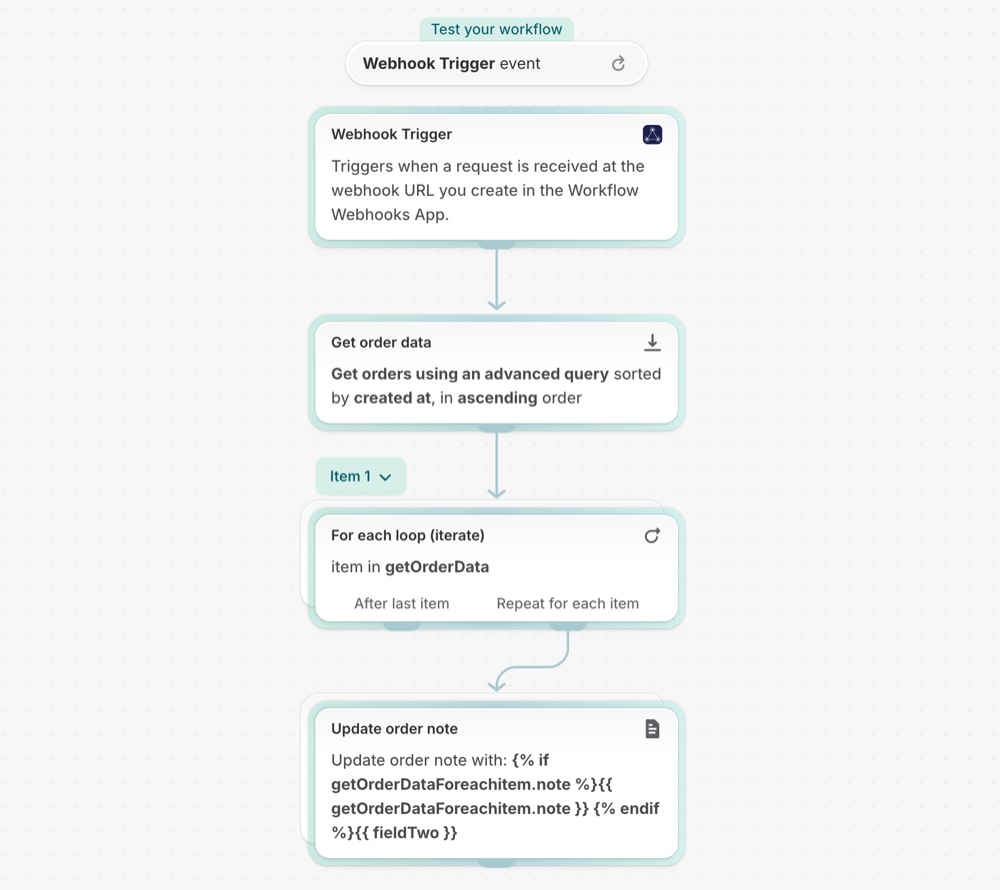
- Der Webhook-Trigger startet den Workflow jedes Mal, wenn Ihre Webhook-URL aufgerufen wird, und übergibt ihm die zugeordneten Felder.
- Die Funktion „Get order data“ sucht die Bestellung anhand der Abfrage
name:{{fieldOne}}und behält höchstens ein Ergebnis bei. - Die Funktion wird für** jede** gefundene Bestellung einmal ausgeführt und überhaupt nicht, wenn keine passende Bestellung gefunden wird.
- Die Anweisung „Update order note“ schreibt die aktuelle Notiz, einen Zeilenumbruch und anschließend
{{fieldTwo}}- somit geht nichts von dem, was bereits in der Notiz steht, verloren.
Machen Sie es zu Ihrem eigenen
- Fügen Sie der Nachricht mit dem Befehl
{{ "now" | date: "%Y-%m-%d" }}ein Datum vor. - Fügen Sie nach dem Notizschritt Bestelltags hinzu, damit sich die Bestellungen leicht filtern lassen.
Nächste Schritte
- Erstellen Sie Ihren ersten Webhook - Erstellen Sie den Webhook, auf den dieser Workflow reagiert.
- Workflow-Vorlagen - alle Vorlagen.
- Hintergrund und Fehlerbehebung - Überprüfen Sie, ob der Webhook bei Shopify Flow eingegangen ist.