

Einführung in Workflow Webhooks
Shopify Flow ist leistungsstark, reagiert jedoch nur auf Ereignisse innerhalb von Shopify. Workflow Webhooks beseitigt diese Einschränkung. Es stellt Ihnen einen sicheren URL-Endpunkt zur Verfügung, an den externe Systeme eine POST-Anfrage senden können - und sobald dies geschieht, wird Ihr Shopify Flow-Workflow sofort ausgelöst, wobei die übermittelten Daten als verwertbare Variablen weitergegeben werden.
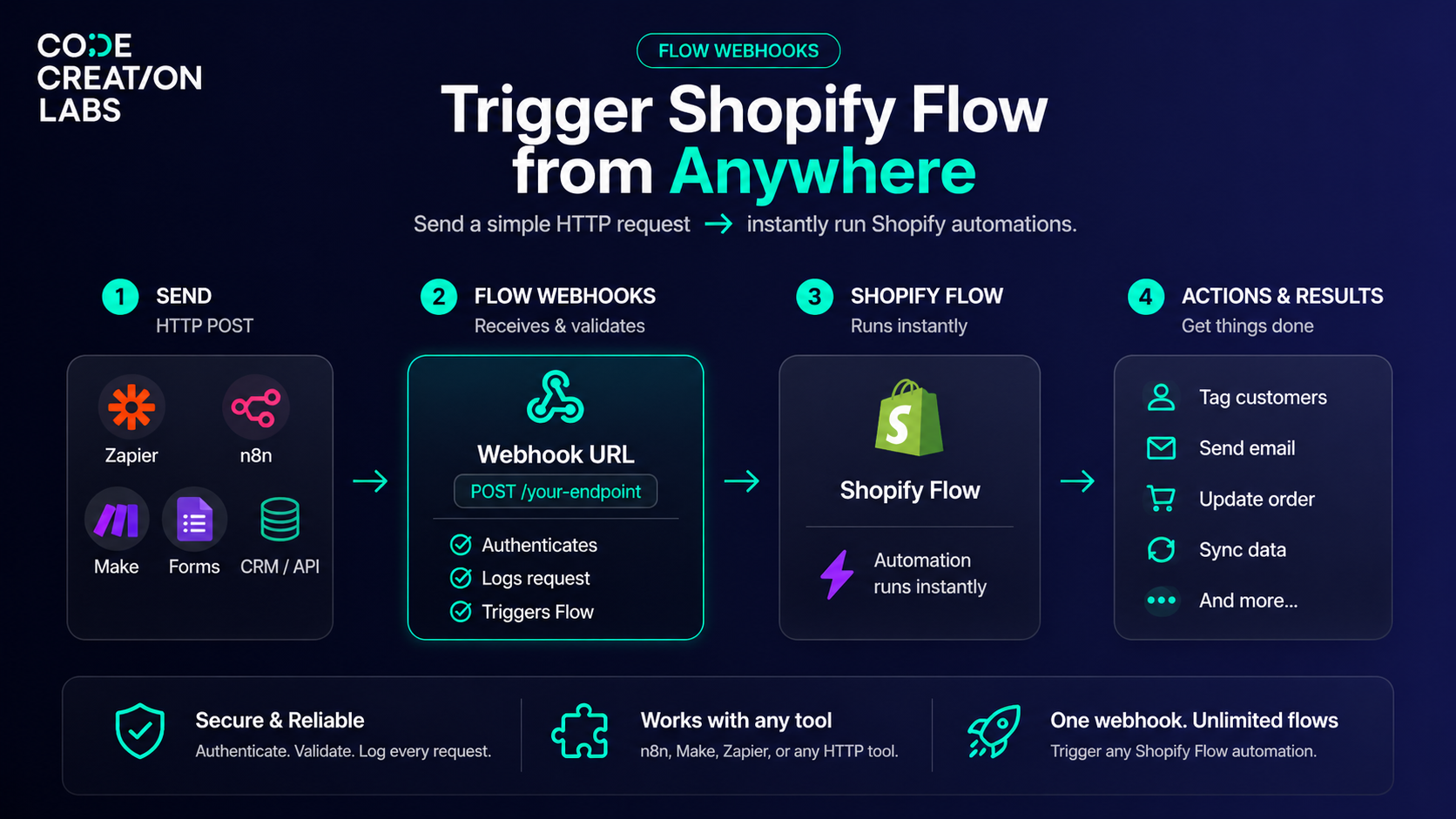
So funktioniert es
- Ihr externes Tool sendet einen HTTP-POST-Request an Ihre Webhook-URL mit einer JSON-Payload (z. B. Name, E-Mail-Adresse, Frage). Funktioniert mit n8n, Make, Zapier oder jedem anderen HTTP-fähigen Tool.
- Workflow Webhooks empfängt diese, authentifiziert die Anfrage und protokolliert sie mit den vollständigen Headern sowie die Payload und löst anschließend den verknüpften Trigger Shopify Flow aus.
- Shopify Flow führt Ihre Automatisierung aus - einen Kunden mit einem Tag versehen, eine E-Mail versenden, eine
Metafeld - Verwendung der Payload-Daten als benannte Variablen (
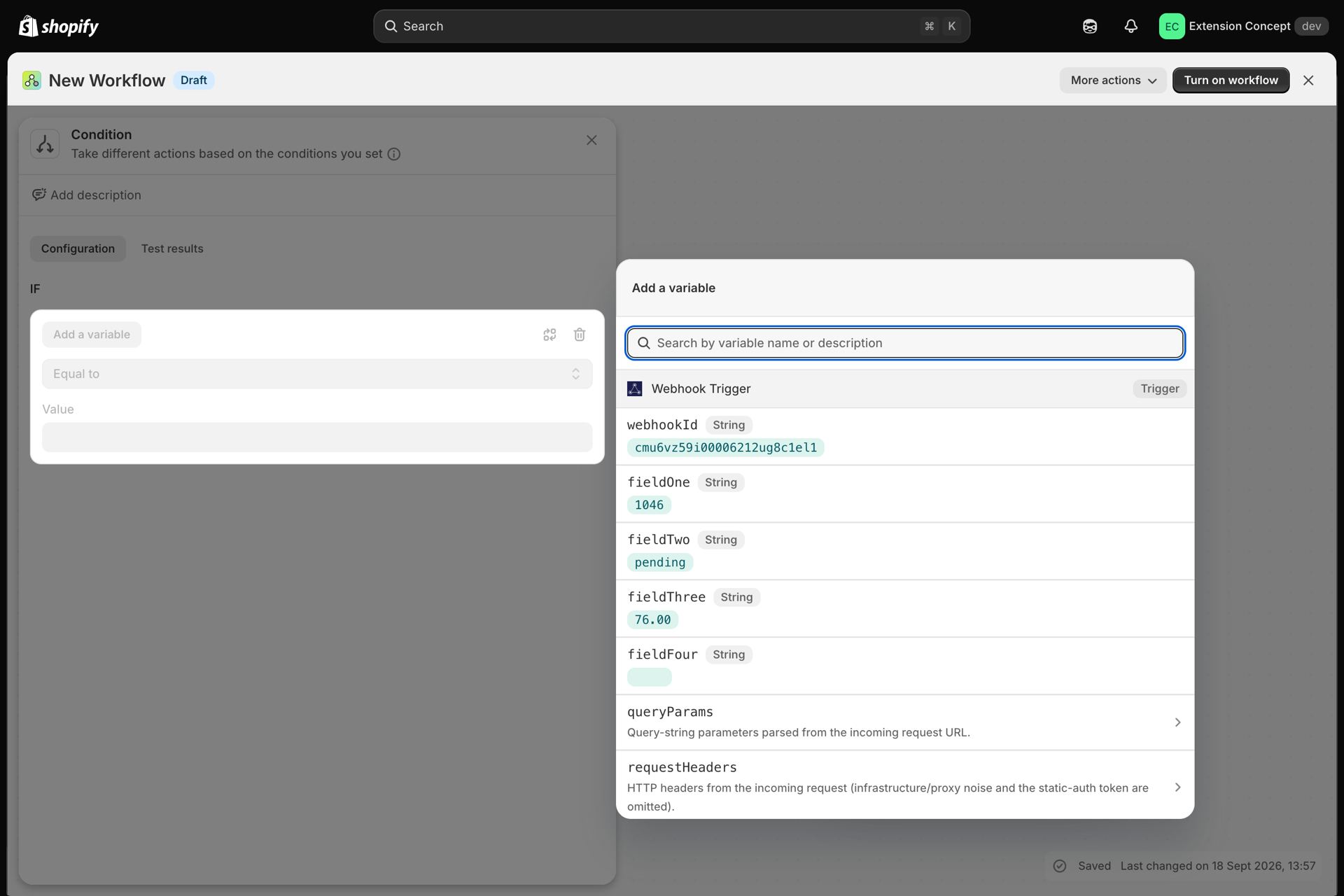
{{fieldOne}},{{fieldTwo}},{{fieldThree}},{{fieldFour}}). Sie können auch zusätzliche Daten übermitteln, wenn Sie das entsprechende Kästchen ankreuzen. Sicherheit -> „Benutzerdefinierten Anfragetext“ im Webhook zulassen. - Ein Webhook-Endpunkt kann jede Shopify Flow-Automatisierung steuern.

Funktionen
| Besonderheit | Beschreibung |
|---|---|
| Webhook-Trigger für Shopify Flow | Sichere HTTP-Endpunkte, über die sich jede Shopify Flow-Automatisierung auf Abruf starten lässt |
| Variable Zuordnung | Ordnen Sie die Payload-Felder den Shopify Flow-Variablen zu und verweisen Sie auf diese als {{fieldOne}}, {{fieldTwo}} usw. |
| Authentifizierung | Statisches Token (einfach) oder HMAC SHA256 (manipulationssicher) |
| Aufrufverlauf | Vollständiges Protokoll aller Anfragen - Zeitstempel, Payload, Header und Status |
| CORS-Support | Für browserbasierte oder Frontend-Integrationen aktivieren |
| Benutzerdefinierter Anfragetext | Flexible Payloads von Plattformen von Drittanbietern akzeptieren |
| Webhook-Dashboard | Verwalten, überwachen und testen Sie alle Endpunkte an einem Ort |
| Schutz vor Duplikaten | Ignorieren Sie doppelte Einträge, die eine Ereignis-ID enthalten, die Sie bereits gesehen haben |
Authentifizierung
| Verfahren | So funktioniert es | Am besten geeignet für |
|---|---|---|
| Keine | Keine Authentifizierung | Nur zu Testzwecken, nicht für den Produktivbetrieb |
| Statisches Token ✓ | Token im Header X-Api-Key korrigiert |
Die meisten Integrationen (n8n, Make, Zapier) |
| HMAC SHA256 | Signatur aus Payload und geheimem Schlüssel | Hohe Sicherheitsanforderungen oder Einhaltung gesetzlicher Vorschriften |
Variable Zuordnung
Workflow Webhooks Damit können Sie Felder in Ihrer eingehenden JSON-Payload benannten Variablen zuordnen, die von Shopify Flow verwendet werden können. Definieren Sie bis zu 4 Feldnamen auf der Registerkarte „Erweiterte Einstellungen“. Sie können außerdem zusätzliche Daten übermitteln, wenn Sie **unter „Sicherheit“ **die Option „Benutzerdefinierten Request-Body zulassen“ aktivieren.
| Feld in der App | Ihr Payload-Schlüssel | Verweis in Shopify Flow |
|---|---|---|
| Feld 1 | name |
{{fieldOne}} |
| Feld 2 | email |
{{fieldTwo}} |
| Feld 3 | question |
{{fieldThree}} |
| Feld 4 | other |
{{fieldFour}} |
Schutz vor doppelten Lieferungen
Die meisten Systeme wiederholen einen Webhook-Versuch, wenn sie keine schnelle Antwort erhalten. Falls der erste Versuch tatsächlich angekommen ist, wird Ihr Shopify Flow für dasselbe Ereignis zweimal ausgeführt - es entsteht eine zweite E-Mail, ein zweites Tag oder eine doppelte Notiz.
Falls Ihr Versandsystem eine eindeutige ID pro Ereignis enthält, benennen Sie diesen Header im Webhook unter „Erweiterte Einstellungen“ -> „Erkennung doppelter Zustellungen“ entsprechend, damit Wiederholungen ignoriert werden.
| Verhalten | |
|---|---|
| Erste Anfrage mit einer bestimmten ID | Bei normaler Verarbeitung fließt das Feuer |
| Bitte innerhalb von 24 Stunden wiederholen | 200 OK mit duplicate: true - nicht an Shopify Flow gesendet |
| Andere ID | Wie üblich bearbeitet |
| In der Anfrage fehlt ein solcher Header | Wie üblich bearbeitet |
Gängige Header-Bezeichnungen: Event-Id, Idempotency-Key, X-Request-Id. Bei der Übereinstimmungssuche wird die Groß-/Kleinschreibung nicht berücksichtigt.
# Second call with the same Event-Id is accepted but not re-sent to Flow
curl -X POST https://.../webhook/<short> \
  -H "Content-Type: application/json" \
  -H "Event-Id: evt_12345" \
-d '{"orderId":"1001"}'Häufige Anwendungsfälle
- Einen Shopify-Kunden kennzeichnen oder dessen Daten aktualisieren, wenn ein Formular extern übermittelt wird
- Auslösen von Bestellungen oder Fulfillment-Aktionen aus einem n8n- oder Make-Workflow
- Synchronisieren Sie Kontaktdaten aus einem CRM- oder Helpdesk-System mit Shopify, sobald sich ein Datensatz ändert
- Starten Sie einen Shopify Flow, sobald eine Zapier-Automatisierung abgeschlossen ist
- Automatisierte Auslösungen über ein Frontend-Formular (mit aktiviertem CORS)
- Ersetzen Sie mehrere Integrationen mit jeweils nur einem Verwendungszweck durch einen einheitlichen Webhook-Manager
Schritt-für-Schritt-Anleitungen zur Integration
- So verbinden Sie n8n mit Workflow Webhooks
- So verbinden Sie Make mit Workflow Webhooks
- So verbinden Sie Zapier mit Workflow Webhooks
Was Händler sagen
„Diese App macht Shopify Flow fünfmal nützlicher. Der Entwickler ist sehr gut erreichbar.“ „… und äußerst hilfreich.“ - SuperFast Startup, Portugal
„Das fehlende Puzzlestück für Shopify Flow - Sie benötigen nur einen Shopify Flow, um mit allen zu arbeiten“ „Ihre Webhooks.“ - Senkels, Österreich
„Genau das, was ich bisher mit einer Reihe von Apps von Drittanbietern zu lösen versucht habe. Sehr „empfehlen.“ - Aloha Tinyboards, Vereinigte Staaten
Installieren
Installieren Sie Workflow Webhooks aus dem App Store unter Shopify
Support
Benötigen Sie Hilfe? Besuchen Sie Support oder nutzen Sie die Chat-Blase auf einer beliebigen Seite der App in Ihrem Shopify-Adminbereich.