

Planmäßige URL-Abfrage
Ein Webhook wartet normalerweise darauf, dass er aufgerufen wird. Bei einem Zeitplan übernimmt die App den Aufruf: Sie ruft in festgelegten Intervallen eine von Ihnen angegebene URL ab und leitet die Antwort an denselben Webhook weiter, sodass Ihr Shopify Flow-Workflow zeitgesteuert von jeder beliebigen API ausgeführt wird, die JSON, Formulardaten oder XML zurückgibt.
Typische Anwendungsfälle: Rufen Sie alle 15 Minuten den Bestandsfeed eines Lieferanten ab, überprüfen Sie stündlich ein ERP-System auf neue Bestellungen oder lesen Sie einmal täglich einen Status-Endpunkt aus und lassen Sie Shopify Flow entsprechend reagieren.
Einrichtung
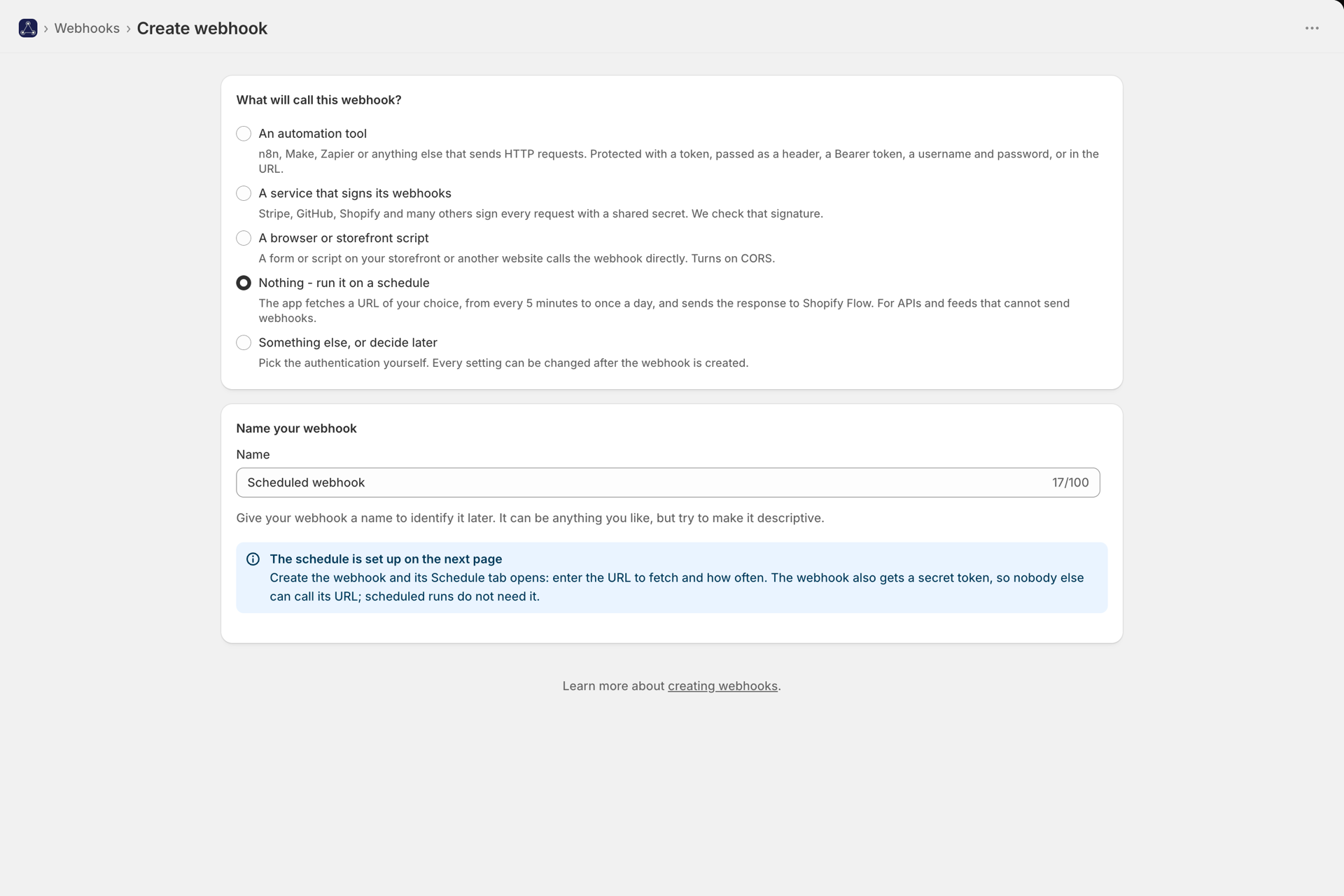
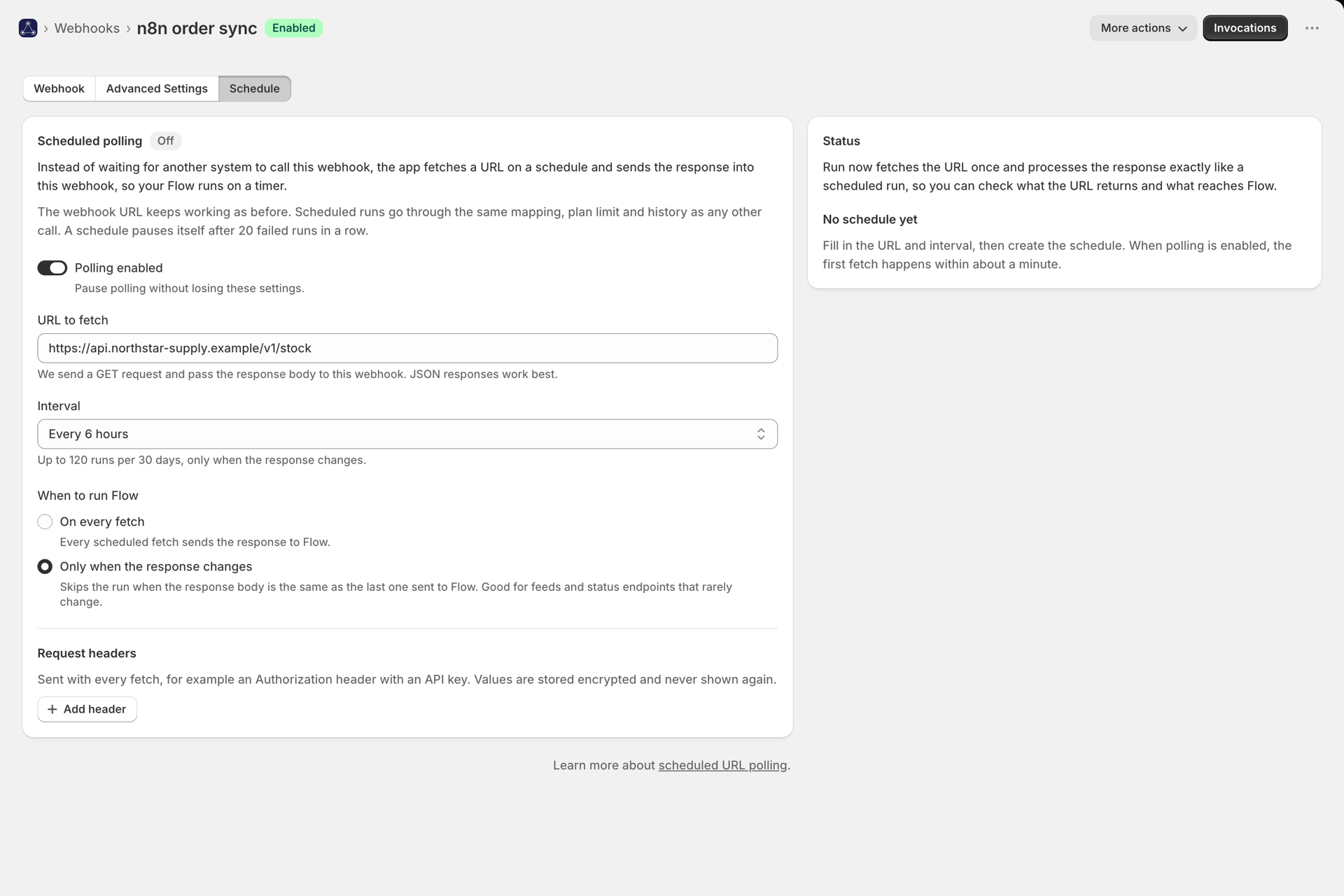
Um einen neuen Webhook zu erstellen, wählen Sie „Webhook erstellen“ und beantworten Sie die Frage „Was löst diesen Webhook aus?“ mit „Nichts - nach Zeitplan ausführen“. Der Webhook wird mit einem geheimen Token erstellt, sodass niemand sonst dessen URL aufrufen kann, und wird auf der Registerkarte „Zeitplan“ geöffnet. Öffnen Sie einen bereits vorhandenen Webhook und wechseln Sie zur Registerkarte „Zeitplan“. Geben Sie dann Folgendes ein:
| Feld | Funktionsweise |
|---|---|
| Aktiviert | Aktiviert den Zeitplan. Die URL für den Webhook funktioniert in jedem Fall weiterhin. |
| URL | Die abzurufende Adresse. Ausschließlich http und https; diese muss über das öffentliche Internet erreichbar sein. |
| Intervall | Alle 5, 15 oder 30 Minuten, alle 1, 3, 6 oder 12 Stunden oder einmal täglich. |
| Modus | Jeder Abruf löst bei jedem Durchlauf „Shopify Flow“ aus. „Only when the response changes“ wird nur dann ausgelöst, wenn sich der Textinhalt vom vorherigen Durchlauf unterscheidet. |
| Anfrage-Header | Optional, für einen API-Schlüssel oder ein Bearer-Token. Wird verschlüsselt gespeichert und nie wieder angezeigt. |
Der erste Durchlauf erfolgt innerhalb einer Minute nach der Aktivierung.
Darstellung der Reaktion
Der abgerufene Body durchläuft den Webhook genau wie eine Anfrage, die Ihnen jemand gesendet hat: Er wird nach Inhaltstyp analysiert, Ihre Feldzuordnung wählt die Werte aus, die Shopify Flow erhält, und die Array-Aufteilung wird angewendet, sofern sie eingerichtet ist.
Da die API die Form ihrer Antwort selbst festlegt, überspringen geplante Ausführungen die Überprüfung auf „unerwartete Felder“, die für von Ihren eigenen Systemen gesendete JSON-Daten gilt. Sie müssen lediglich die Werte zuordnen, die für Sie von Bedeutung sind.
{
  "updated_at": "2026-09-17T08:00:00Z",
  "items": [
    { "sku": "ABC-1", "stock": 4 },
    { "sku": "ABC-2", "stock": 0 }
  ]
}
Ordnen Sie updated_at einem Shopify Flow-Feld zu, um es in Ihrem Workflow zu verwenden. Um jedes Element einzeln zu verarbeiten, legen Sie den Aufteilungspfad unter „Erweiterte Einstellungen“ auf items fest - jedes Element löst dann einen eigenen Shopify Flow-Lauf aus. Siehe Body-Formate und Aufteilung von Arrays.
Jetzt ausführen
„Jetzt ausführen“ führt sofort einen tatsächlichen Aufruf durch: Es ruft die URL ab, zeigt Ihnen den HTTP-Status, eine Vorschau der Antwort sowie den Ergebnisstatus (ausgelöst, unverändert oder Fehler) an und löst Shopify Flow aus, sofern die Antwort verwertbar ist. Verwenden Sie diese Funktion nach einer Änderung der URL oder der Header, anstatt auf das nächste Intervall zu warten.
Erst wenn sich die Reaktion ändert
In diesem Modus vergleicht die App den abgerufenen Body mit dem vorherigen und löst nur dann „Shopify Flow“ aus, wenn sich dieser unterscheidet. Verwenden Sie diesen Modus für Endpunkte, die dasselbe Dokument zurückgeben, bis sich tatsächlich etwas ändert, wie beispielsweise ein Aktien- oder Status-Feed. Der Vergleich erfolgt über den gesamten Body; daher wird eine API, die in jeder Antwort einen Zeitstempel oder eine Anfrage-ID enthält, jedes Mal unterschiedlich aussehen.
Wenn ein Zeitplan fehlschlägt
Der Statusblock auf der Registerkarte zeigt den letzten Durchlauf, den letzten HTTP-Status, den nächsten Durchlauf und den letzten Fehler an.
- Ein Netzwerkfehler, ein Status Code, der nicht mit 2xx beginnt, oder ein Body, der nicht analysiert werden kann, gilt als fehlgeschlagener Durchlauf und löst Shopify Flow nicht aus.
- Nach 20 Fehlversuchen in Folge unterbricht sich der Zeitplan von selbst und gibt eine entsprechende Meldung aus, anstatt endlos eine nicht mehr funktionierende URL aufzurufen. Korrigieren Sie die URL oder die Anmeldedaten und aktivieren Sie den Zeitplan erneut.
- Das Erreichen Ihres Planlimits gilt nicht als Fehlschlag. Diese Läufe werden blockiert und auf dem Dashboard angezeigt.
Was die App nicht abruft
Es werden ausschließlich öffentliche Adressen akzeptiert. Interne und private Adressen (localhost, private Adressbereiche, Endpunkte für Cloud-Metadaten) werden abgelehnt, auch wenn eine Weiterleitung auf eine solche Adresse verweist. Die Antworten sind auf 1 MB und 10 Sekunden begrenzt, und es werden höchstens 3 Weiterleitungen verfolgt. Ihre Header werden verworfen, wenn eine Weiterleitung zu einer anderen Website führt.
Wo geplante Läufe angezeigt werden
In „History“ mit der Quelle „Scheduled“. Alles andere funktioniert wie gewohnt: die Payload, das Ergebnis des Shopify Flow-Triggers, Wiederholungsversuche und die Wiedergabe.