

Zuordnung der Payload-Daten und Flow-Variablen
Shopify Flow Triggerfelder sind einfache Zeichenfolgen. Ihre Payload ist dies wahrscheinlich nicht. Mithilfe der Zuordnung wählen Sie die Teile einer eingehenden Anfrage aus, die Ihr Workflow benötigt.
Die vier Bereiche
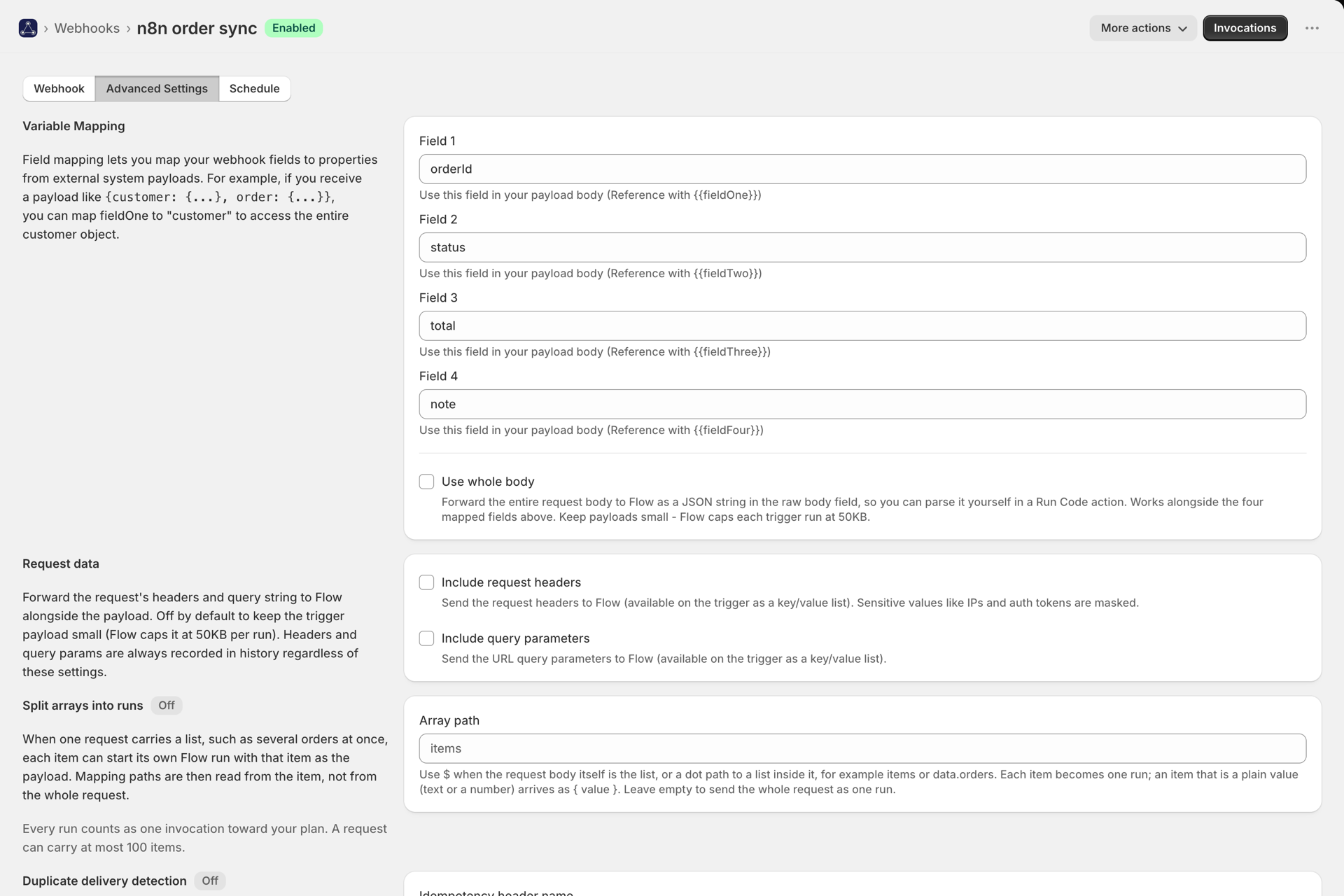
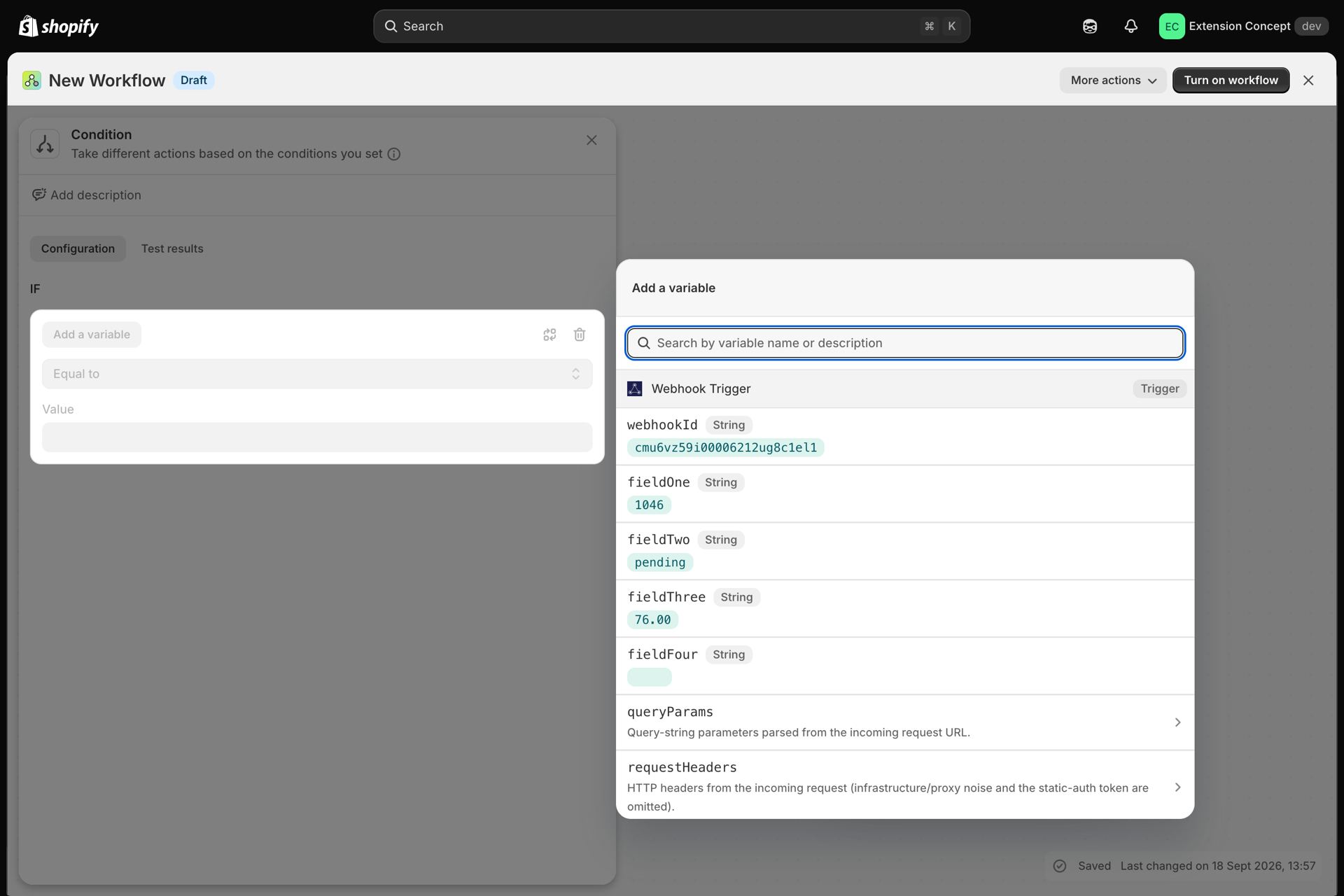
Jeder Webhook stellt Shopify Flow vier Felder zur Verfügung: fieldOne, fieldTwo, fieldThree, fieldFour. Ordnen Sie unter „Erweiterte Einstellungen“ jedes dieser Felder einem Schlüssel in Ihrer Payload zu.
Angenommen, der Request-Body lautet wie folgt:
{
  "orderId": "1001",
  "customer": { "email": "someone@example.com", "name": "Alex" },
  "note": "gift wrap"
}| Feld | Auf der Karte anzeigen | Ein Wert, der Shopify Flow erreicht |
|---|---|---|
fieldOne |
orderId |
1001 |
fieldTwo |
customer.email |
someone@example.com |
fieldThree |
customer.name |
Alex |
fieldFour |
note |
gift wrap |
Verschachtelte Werte verwenden Punktnotation (customer.email). Array-Elemente verwenden einen Index (items.0.sku).
In Shopify Flow verweisen Sie auf diese als {{fieldOne}}, {{fieldTwo}} und so weiter.
Objekte und Arrays
Ist ein zugeordneter Wert selbst ein Objekt oder ein Array, wandeln wir ihn automatisch in eine JSON-Zeichenkette um, da Shopify Flow keine Strukturen enthalten kann. Die Zuordnung von fieldOne zu customer aus dem obigen Beispiel ergibt in Shopify Flow:
{"email":"someone@example.com","name":"Alex"}Analysieren Sie die Daten in einer „Shopify Flow-Aktion: Code ausführen“, wenn Sie die einzelnen Teile wieder benötigen.
Wenn vier Felder nicht ausreichen
Vier benannte Felder decken die meisten Integrationen ab. Sollte dies nicht der Fall sein, stehen Ihnen drei Aktivierungsschalter zur Verfügung, die sich alle unter „Erweiterte Einstellungen“ befinden und standardmäßig deaktiviert sind:
| Einstellung | Was Shopify Flow erhält | Feld im Shopify Flow |
|---|---|---|
| Benutzerdefinierten Request-Body zulassen | Akzeptiert jede Körperform ohne strenge Überprüfung | - |
| Den ganzen Körper einsetzen | Der gesamte Request-Body als JSON-Zeichenkette | rawBody |
| Anfrage-Header einbeziehen | Die Header der Anfrage als Schlüssel-Wert-Liste | requestHeaders |
| Abfrageparameter einbeziehen | Die URL-Abfragezeichenfolge als Schlüssel-Wert-Liste | queryParams |
requestHeaders und queryParams werden als Listen bereitgestellt - durchlaufen Sie requestHeaders.items in einer „Run Code“-Aktion, wobei jeder Eintrag { key, value } lautet.
Bitte halten Sie die Dateigröße unter 50 KB
Shopify Flow Jeder Trigger-Lauf wird auf 50 KB begrenzt. Wir ermitteln vorab die genaue Payload, die wir senden würden, und lehnen alles ab, was größer ist, mithilfe von payload_too_large, sodass Sie eine eindeutige Fehlermeldung erhalten, anstatt dass der Workflow später fehlschlägt.
Sollte dies zu Problemen führen, senden Sie einen kleineren Textkörper oder deaktivieren Sie die Optionen_ „Gesamten Textkörper verwenden_“, „Anfrage-Header einbeziehen“ und „Abfrageparameter einbeziehen“ - diese Einstellungen sind in der Regel die Ursache für das Problem.
Header und Abfragen werden stets aufgezeichnet
Die Opt-in-Schalter steuern lediglich, welche Daten an Shopify Flow weitergeleitet werden. Im Aufrufverlauf werden stets die Header und der Abfrage-String (mit maskierten sensiblen Werten) aufgezeichnet, sodass Sie eine Anfrage debuggen können, ohne alles an Ihren Workflow zu senden.