

Reihenfolge der Tags beim Empfang eines Webhooks
Wenn ein externes System Ihren Webhook mit einer Bestellnummer und einem Tag aufruft, fügen Sie dieses Tag der Bestellung hinzu. So können 3PL-, ERP- oder No-Code-Tools Bestellungen als versandt, in Rechnung gestellt oder geprüft kennzeichnen, ohne Zugriff auf die Admin-API zu benötigen.
Ein Trigger aus den integrierten Aktionen von Workflow Webhooks und Shopify - es wird keine weitere App benötigt.
Was dafür erforderlich ist
Ein Webhook unter Workflow Webhooks mit dieser Payload-Zuordnung. Siehe Zuordnung der Payload-Daten und Flow-Variablen.
| Feld | Was soll dem zugeordnet werden? |
|---|---|
fieldOne |
Die Bestellnummer, zum Beispiel #1001 |
fieldTwo |
Das hinzuzufügende Tag lautet beispielsweise shipped-by-3pl |
Ein Aufruf des Webhooks sieht dann wie folgt aus:
bash
curl -X POST https://<your webhook URL> \
  -H "Content-Type: application/json" \
-d '{"orderNumber": "#1001", "tag": "shipped-by-3pl"}'Den Workflow abrufen
- Laden Sie die Datei
.flowherunter, die am Ende dieser Seite angehängt ist. - Öffnen Sie in Ihrem Shopify-Adminbereich den Bereich „Shopify Flow“, klicken Sie auf „Importieren“ und wählen Sie die Datei aus.
- Überprüfen Sie die Schritte und klicken Sie anschließend auf** „Workflow aktivieren**“.
Die Datei ist ein Export aus Shopify Flow selbst. Bitte bearbeiten Sie sie nicht manuell; ändern Sie die Workflows in Shopify Flow erst nach dem Import.
So funktioniert es
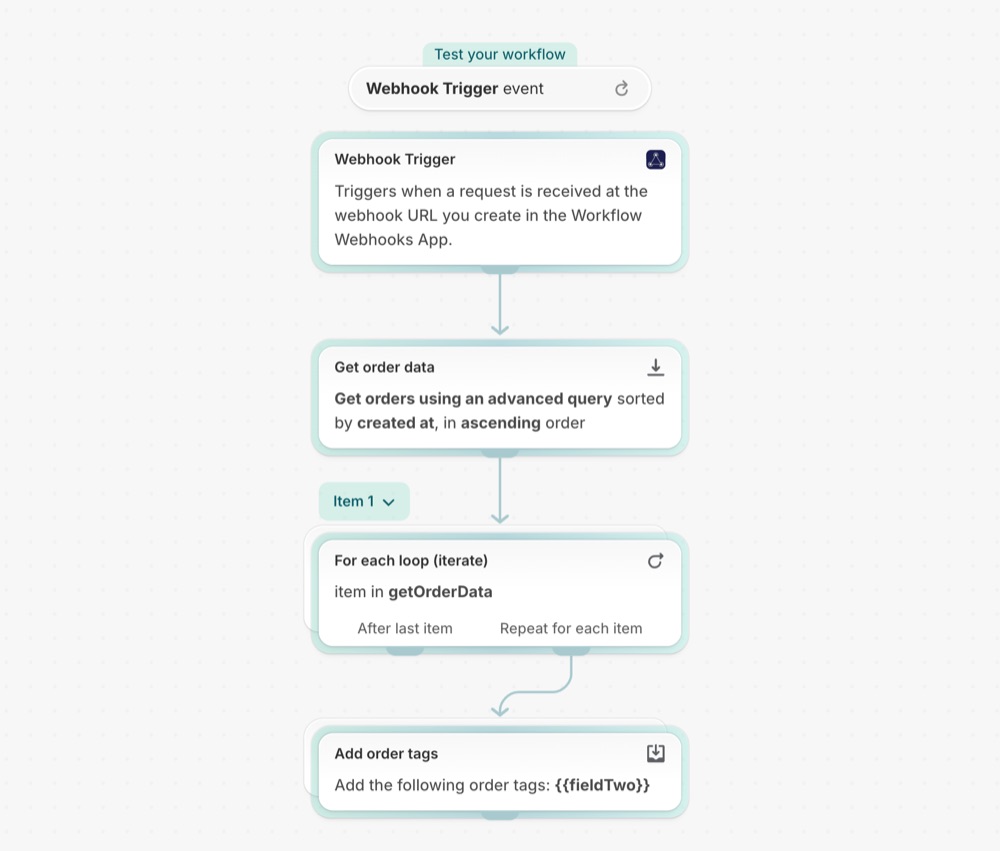
- Der Webhook-Trigger startet den Workflow jedes Mal, wenn Ihre Webhook-URL aufgerufen wird, und übergibt ihm die zugeordneten Felder.
- Die Funktion „Get order data“ sucht die Bestellung anhand der Abfrage
name:{{fieldOne}}und behält höchstens ein Ergebnis bei. - Die Funktion wird für** jede** gefundene Bestellung einmal ausgeführt und gar nicht, wenn keine übereinstimmende Bestellung vorliegt.
- Mit „Bestell-Tags hinzufügen“ wird
{{fieldTwo}}zu dieser Bestellung hinzugefügt.
Machen Sie es zu Ihrem eigenen
- Ersetzen Sie
{{fieldTwo}}durch ein festes Tag wie beispielsweiseshipped-by-3pl, falls der Aufrufer kein Tag senden kann. - Fügen Sie nach dem Tag-Schritt „Bestellhinweis hinzufügen“ oder „Bestell-Metafeld aktualisieren“ hinzu, um weitere von dem Aufrufer übermittelte Informationen zu speichern.
Nächste Schritte
- Erstellen Sie Ihren ersten Webhook - Erstellen Sie den Webhook, auf den dieser Workflow reagiert.
- Workflow-Vorlagen - alle Vorlagen.
- Hintergrund und Fehlerbehebung - Überprüfen Sie, ob der Webhook bei Shopify Flow eingegangen ist.