

Status der Bestellung bei Empfang des Webhooks zurückgeben
Beantworten Sie eine HTTP-Anfrage mit dem Zahlungs- und Fulfillment-Status einer Bestellung. Ein Chatbot, ein Helpdesk oder ein Kundenportal übermittelt eine Bestellnummer und erhält den Status in derselben Antwort zurück.
Ein Trigger aus Workflow Webhooks sowie die zugehörige Aktion „Return Webhook Response“ - es wird keine weitere App benötigt.
Was dafür erforderlich ist
Ein Webhook unter Workflow Webhooks mit aktivierter synchroner Antwort, siehe Synchrone Reaktion, sowie diese Payload-Zuordnung. Siehe Zuordnung der Payload-Daten und Flow-Variablen.
| Feld | Was soll diesem Element zugeordnet werden? |
|---|---|
fieldOne |
Die Bestellnummer, zum Beispiel #1001 |
Ein Aufruf des Webhooks sieht dann wie folgt aus:
bash
curl -X POST https://<your webhook URL> \
  -H "Content-Type: application/json" \
  -d '{"orderNumber": "#1001"}'

# Response:
# {"orders": [{"name": "#1001", "financialStatus": "PAID", "fulfillmentStatus": "UNFULFILLED"}]}Den Workflow abrufen
- Laden Sie die Datei
.flowherunter, die am Ende dieser Seite angehängt ist. - Öffnen Sie in Ihrem Shopify-Adminbereich den Bereich „Shopify Flow“, klicken Sie auf „Importieren“ und wählen Sie die Datei aus.
- Überprüfen Sie die Schritte und klicken Sie anschließend auf** „Workflow aktivieren**“.
Die Datei ist ein Export aus Shopify Flow selbst. Bitte bearbeiten Sie sie nicht manuell; ändern Sie den Workflow in Shopify Flow erst nach dem Import.
So funktioniert es
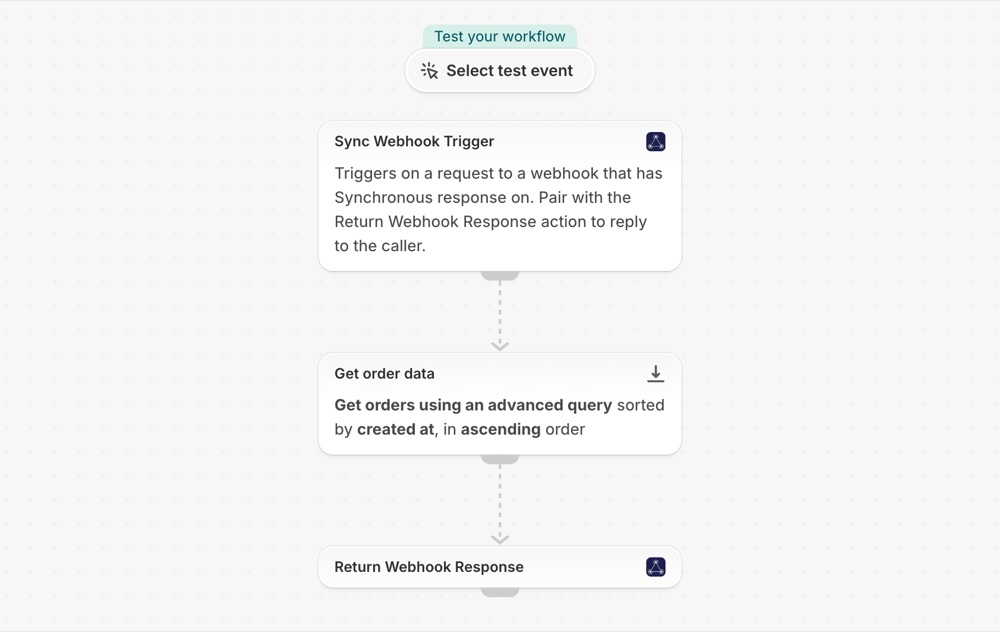
- Der „Sync Webhook Trigger“ startet den Workflow, während der Aufrufer auf eine Antwort wartet, und übergibt ihm
invocationIdsowie die zugeordneten Felder. - Die Funktion „Get order data“ sucht die Bestellung anhand der Abfrage
name:{{fieldOne}}und behält höchstens ein Ergebnis bei. - Die Antwort des Return-Webhooks sendet die Liste
{"orders": [...]}an den Aufrufer zurück, die den Namen der Bestellung, den finanziellen Status und den Status des Fulfillments enthält. Die Liste ist leer, wenn keine entsprechende Bestellung gefunden wird.
Machen Sie es zu Ihrem eigenen
- Fügen Sie dem Antworttext weitere Felder für Bestellungen hinzu, zum Beispiel
{{order.totalPriceSet.shopMoney.amount}}.
Nächste Schritte
- Erstellen Sie Ihren ersten Webhook - Erstellen Sie den Webhook, auf den dieser Workflow reagiert.
- Workflow-Vorlagen - alle Vorlagen.
- Hintergrund und Fehlerbehebung - Überprüfen Sie, ob der Webhook bei Shopify Flow eingegangen ist.