

驗證已簽名的 Webhook
許多服務會在傳送的 webhook 上簽名,以便接收方能驗證該請求確實來自該服務,且在傳輸過程中未遭篡改。若將 webhook 的驗證方式設定為 HMAC,系統會在任何資料傳送至 Shopify Flow 之前,先檢查該簽名。未能通過檢查的請求將被以 401 狀態碼拒絕,且絕不會執行任何工作流程。
有兩種設定方式:從清單中選擇發件人,或描述其簽名方式。
內建提供者
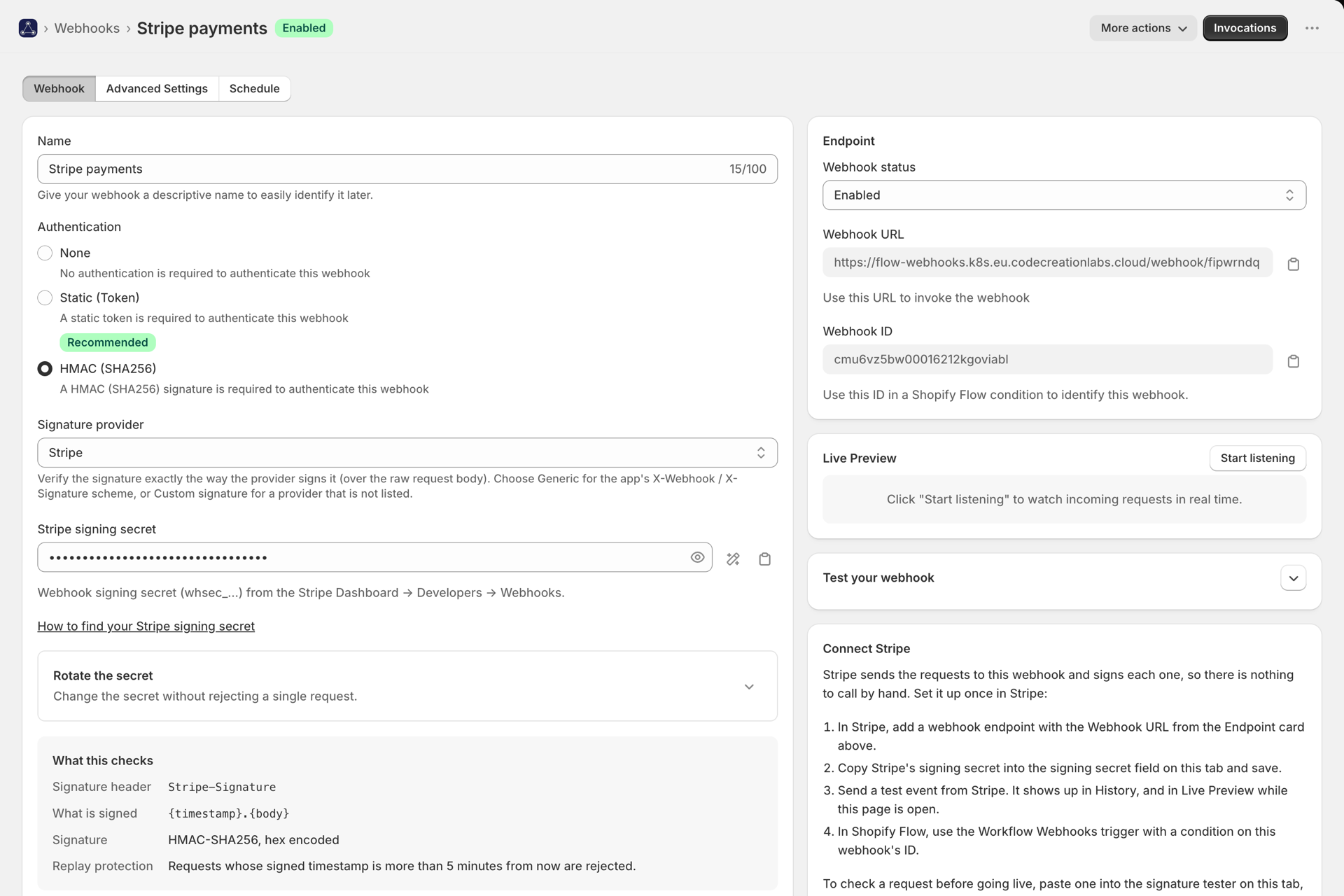
在**「簽名提供者**」下選擇提供者,並貼上其簽名密鑰。應用程式隨後會根據該提供者所記載的方式進行驗證 - - 包括正確的標頭、編碼、已簽名內容及重播視窗 - - 因此無需進行其他設定。每個提供者皆有專屬的設定指南,內容涵蓋從建立端點到建構「Shopify Flow」工作流程等步驟。
| 供應商 | 設定指南 | 此外還涵蓋 |
|---|---|---|
| Calendly | 如何將 Calendly 連接到 Shopify Flow | - |
| Customer.io | 如何將 Customer.io 連接到 Shopify Flow | - |
| GitHub | 如何將 GitHub 連接到 Shopify Flow | - |
| 檸檬擠汁器 | 如何將 Lemon Squeezy 連接到 Shopify Flow | - |
| 線性 | 如何將 Linear 連接至 Shopify Flow | - |
| 莫莉 | 如何將 Mollie 連接到 Shopify Flow | - |
| 槳 | 如何將 Paddle 連接到 Shopify Flow | - |
| Paystack | 如何將 Paystack 連接到 Shopify Flow | - |
| Razorpay | 如何將 Razorpay 連接至 Shopify Flow | - |
| 理智 | 如何將 Sanity 連接到 Shopify Flow | - |
| Sendcloud | 如何將 Sendcloud 連接到 Shopify Flow | - |
| Sentry | 如何將 Sentry 連接到 Shopify Flow | - |
| Shopify | 如何將 Shopify 連結至 Shopify Flow | - |
| Slack | 如何將 Slack 連接到 Shopify Flow | - |
| 正方形 | 如何將 Square 連接到 Shopify Flow | - |
| 標準 Webhooks | 如何將標準 Webhooks 連接到 Shopify Flow | OpenAI、Supabase 身份驗證鉤子 |
| Stripe | 如何將 Stripe 連接至 Shopify Flow | - |
| Svix | 如何將 Svix 連接到 Shopify Flow | 文員、重新發送、超級牆 |
| Typeform | 如何將 Typeform 連接到 Shopify Flow | - |
| Vercel | 如何將 Vercel 連接到 Shopify Flow | - |
| WooCommerce | 如何將 WooCommerce 連接至 Shopify Flow | - |
| Zendesk | 如何將 Zendesk 連接到 Shopify Flow | - |
每份指南都會詳細列出該應用程式會針對該寄件者檢查哪些項目,以及該處簽名密鑰的位置。
自訂簽名:其他任何寄件者
如果您的發件人不在清單中,請選擇**「自訂簽名」**,並說明其簽名方式。您的服務供應商的文件中應包含類似以下這行內容:
X-Acme-Signature = hex(hmac_sha256(secret, timestamp + "." + body))
這一行代碼便能處理所有欄位:
| 場景設定 | 根據範例 | 這代表什麼意思 |
|---|---|---|
| 簽名標題 | X-Acme-Signature |
載有簽名的標題 |
| 演算法 | hmac_sha256 |
SHA-256、SHA-1 或 SHA-512 |
| 編碼 | hex |
十六進位、Base64 或 Base64URL |
| 已簽署的有效載荷 | {timestamp}.{body} |
簽署的具體文本如下: |
| 時間戳記 | 例如 X-Acme-Timestamp 這樣的標頭 |
timestamp 的值會流向何處 |
| 重播容差 | 300 秒 | 拒絕早於此時間的請求 |
已簽名的有效載荷
請使用以下佔位符填寫寄件者的簽名:
| 佔位符 | 變成 |
|---|---|
{body} |
原始請求內容,逐位元組呈現。必填。 |
{timestamp} |
來自標頭或簽名標頭的時間戳記 |
{url} |
此 Webhook 的 URL,即您在發送方處所輸入的內容 |
{header:name} |
另一個請求標頭的值 |
常見格式:{body}、{timestamp}.{body}、{timestamp}{body}、v0:{timestamp}:{body}、{header:webhook-id}.{timestamp}.{body}。請使用**「從提供者開始」**功能,複製一個接近的格式,並僅修改不同之處。
簽名的位置
- 普通格式:標頭值即為簽名,可選擇在您指定的前綴之後出現,例如
sha256=或v1,。 - Key = value:此標頭包含諸如
t=1700000000,v1=abc...之類的鍵值對。請指定存放簽名的鍵名稱(v1),可選地指定存放時間戳記的鍵名稱(t),並指定鍵值對是以,還是;分隔。
如果一個標頭包含多個以空格分隔的簽名(某些發件人在您輪替密鑰時會這樣做),只要其中任何一個與要求相符,系統便會接受該簽名。
這個秘密
通常您只需將發送者顯示的密鑰直接貼上即可。有些發送者會提供帶有前綴的 Base64 編碼金鑰,例如 whsec_...:請選擇「Base64 編碼」,並輸入要移除的前綴。
上線前的測試
簽名測試器位於設定下方,並可處理尚未儲存的變更。
- 貼上真實請求的正文和標頭,然後按下**「驗證」**。您將看到每個步驟 - - 找到標頭、讀取簽名、時間戳記在範圍內、建構有效載荷、比對簽名 - - 以及實際被簽名的精確文字,因此若出現不匹配的情況,系統會明確指出問題出在哪裡,而非僅顯示單純的「簽名無效」。
- **「產生有效範例」**功能會根據您當前的設定,產生簽名正確的標頭以及可直接執行的
curl。若該請求獲得接受,即表示您的設定在端到端層面上是前後一致的。
該測試者永遠不會啟動工作流程,也不會向「歷史紀錄」寫入任何內容,且不計入您的方案配額。
簽名不符。我該檢查什麼?▾
依此順序:密鑰(最常見的原因,包括多餘的空格或錯誤的環境金鑰)、簽名載荷(時間戳記與正文之間缺少 . 或 :)、編碼方式(十六進位與 Base64),以及發送者與應用程式之間是否有所變更導致正文產生變化。 簽名涵蓋原始位元組,因此若代理伺服器重新格式化 JSON,便會破壞簽名。
請求失敗,錯誤訊息為「時間戳記超出容許範圍」▾
發送方的時鐘不準確、請求被延遲,或是使用過時的時間戳進行重試,又或是時間戳的單位不正確。請檢查您的發送方使用的是秒、毫秒還是 ISO 日期。
我的發件人需要先進行驗證握手▾
某些服務(Zoom、Dropbox、Asana、Trello、Notion)會在傳送任何事件之前,先發送一項驗證挑戰,端點必須以各自的方式進行回應。正因如此,這些服務並未被列為「一鍵式」提供者。若您需要其中任何一項服務,請聯絡支援團隊並提供您的發件人名稱。
簽名是否儲存於某處?▾
不。在「歷史紀錄」和「即時請求檢視器」中,簽名標頭會被遮罩,因為簽名可能在其容差範圍內被重播。