如何將 Zapier 與 Workflow Webhooks 連接起來
用例概覽
此設定將您在 Zapier 中的「購買後電子郵件」工作流程與 Workflow Webhooks 連結起來,讓您能夠收集客戶資料以進行每月 SEO 稽核,並將這些資料傳送至 Shopify Flow。
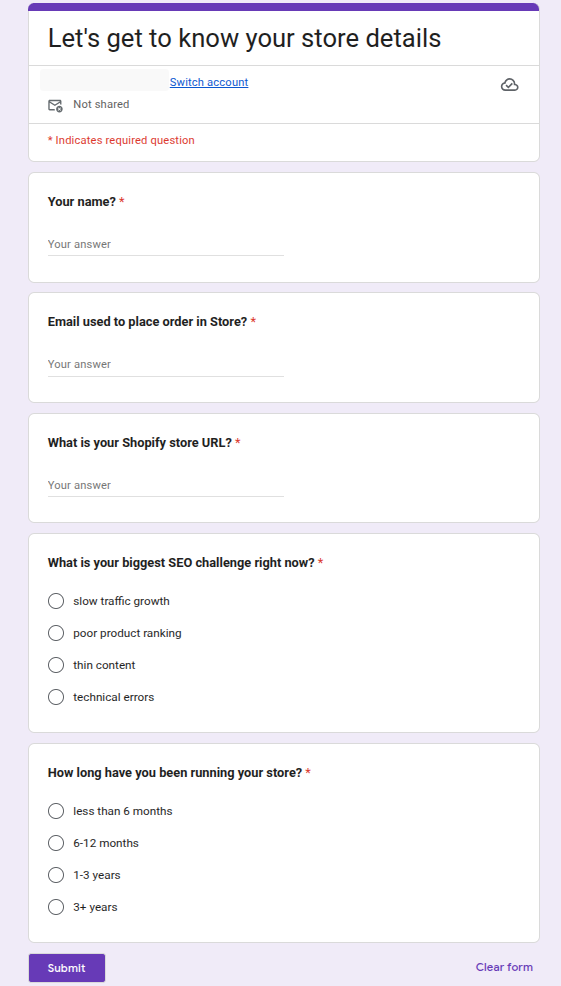
在此範例中,客戶會收到一封附有問卷表單的電子郵件(我們使用的是 Google 表單,Google 表單會將資料新增至 Google 試算表中),其中詢問:
- 您的 Shopify 商店網址是什麼?
- **您目前面臨的最大 SEO 挑戰是什麼?**以下是可選答案:
slow traffic growth、poor product rankings、thin content、technical errors - **您的店鋪經營多久了?**可選答案如下:
less than 6 months、6–12 months、1–3 years、3+ years - 在商店下單時使用的電子郵件地址?
當客戶提交表單時,Zapier 會將回答內容傳送至您的 Workflow Webhooks 端點。接著,Shopify Flow 便能為該客戶加上標籤並新增備註,讓您的 SEO 團隊能在 Shopify 管理後台立即掌握相關背景資訊。
此工作流程的功能為何
當客戶在您的電子郵件流程中提交表單後,資料會被新增至試算表中;隨後 Zapier 會將資料傳送至 Workflow Webhooks 的 webhook,而該 webhook 則會將此資料包傳送至 Shopify Flow:
{
  "name": "Saad",
  "email": "customer@example.com",
  "store_url": "mystore.myshopify.com",
  "challenge_and_store_age": "thin Content | 1-3 years"
}
那麼,您的 Shopify Flow 工作流程如下:
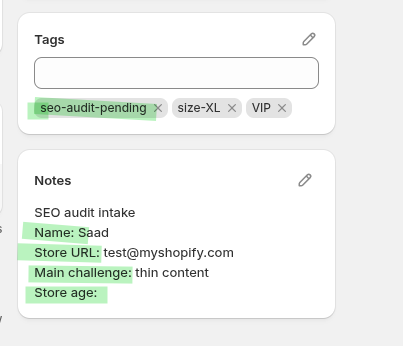
- 新增客戶標籤
seo-audit-pending - 新增一則客戶備註,內容包含商店網址及 SEO 方面的挑戰
這讓您的團隊能夠輕鬆地在「Shopify」管理後台開啟客戶紀錄,並在稽核開始前確認哪些事項需要處理。
影片指南
您可以在這裡觀看整個設置過程的影片,影片無聲音。您可以根據需要調整影片的播放速度。
開始之前
- 請在您的 Shopify 商店中安裝並啟用「Workflow Webhooks」。
- 請確保已準備好一個「Shopify Flow」工作流程,或於 Shopify Flow 中建立一個新的工作流程。
- 請在餵送 Zapier 工作流程的工具中建立您的表單。我目前使用的是 Google 表單,一旦 Google 表單被提交,系統便會在 Google 試算表中建立一筆記錄。
 從 Google 表單接收的資料已匯入試算表
 - 請務必確保您收集的客戶電子郵件地址與 Shopify 中的記錄完全一致,以便 Shopify Flow 能識別出正確的客戶。
設定連線
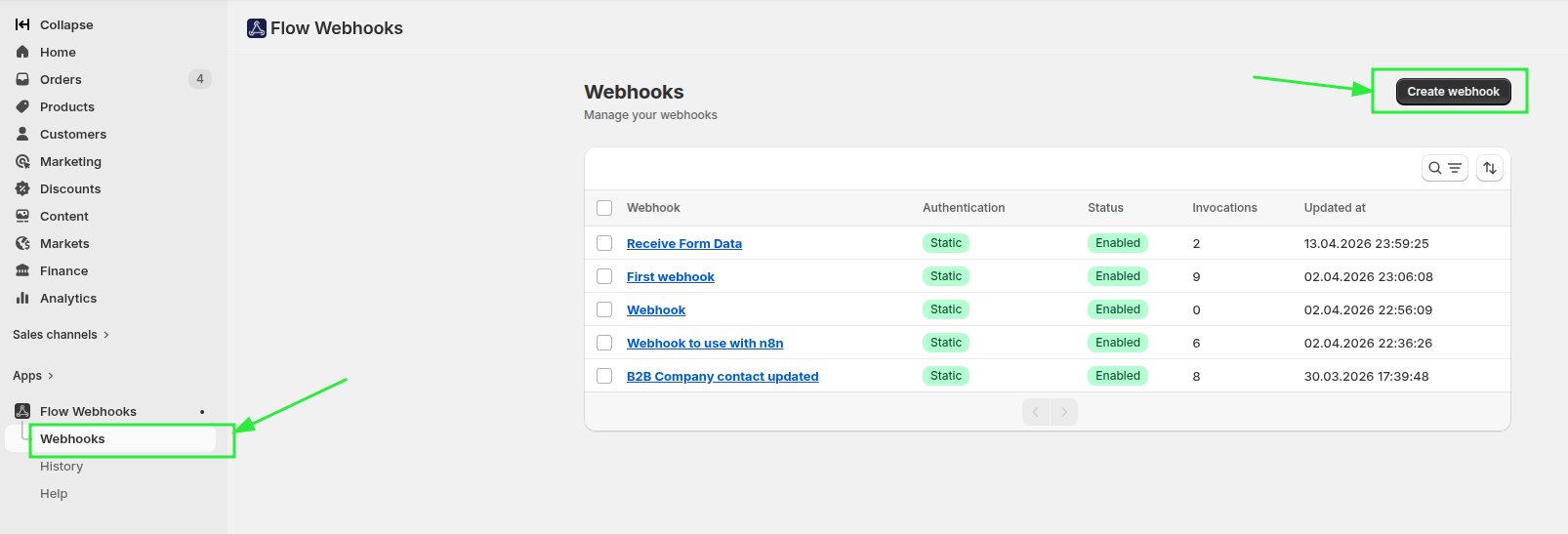
在 Workflow Webhooks 中,建立 webhook。
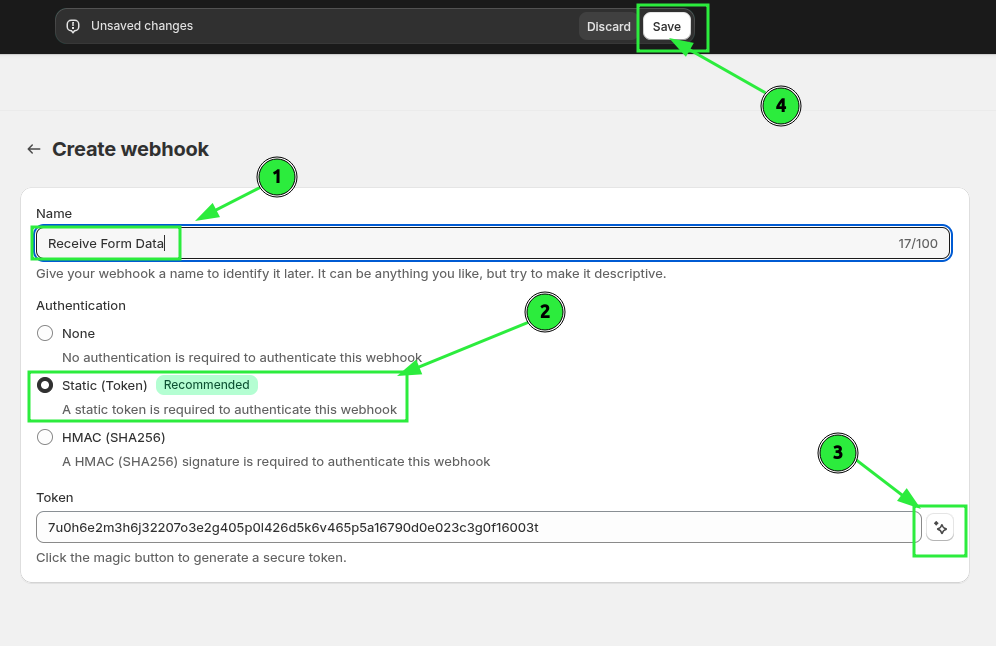
輸入名稱並產生靜態憑證(您可以按下下圖中第 3 號的「魔法按鈕」立即建立靜態憑證),然後儲存。
在「進階設定」中,為您要接收的變數命名:
nameemailstore_urlseo_challengestore_age
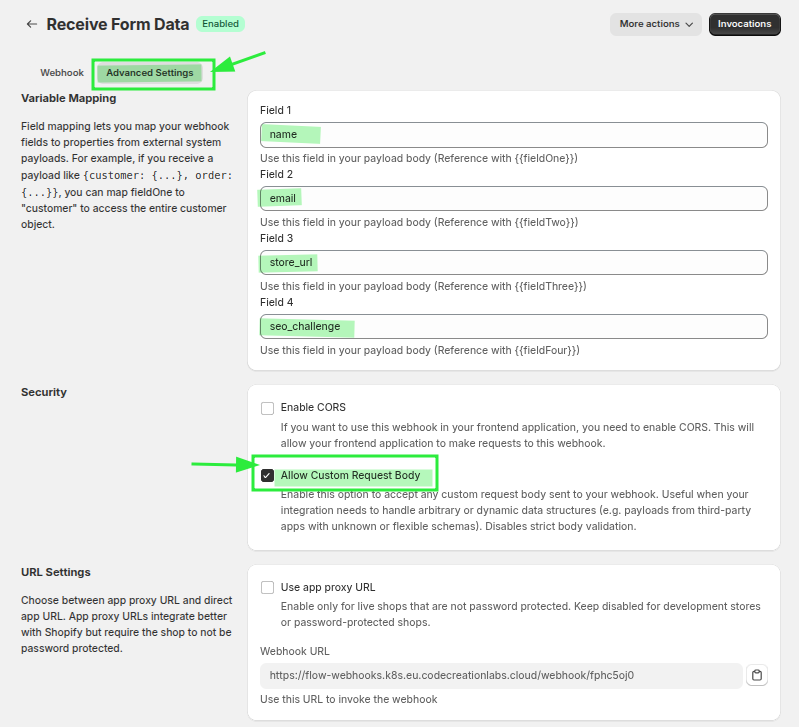
在設定中,我們有 4 個變數,已分別對應至 name、email、store_url 和 seo_challenge;此外,我們也勾選了「**允許自訂請求正文」**選項,以便接收其他資訊,例如 store_age。
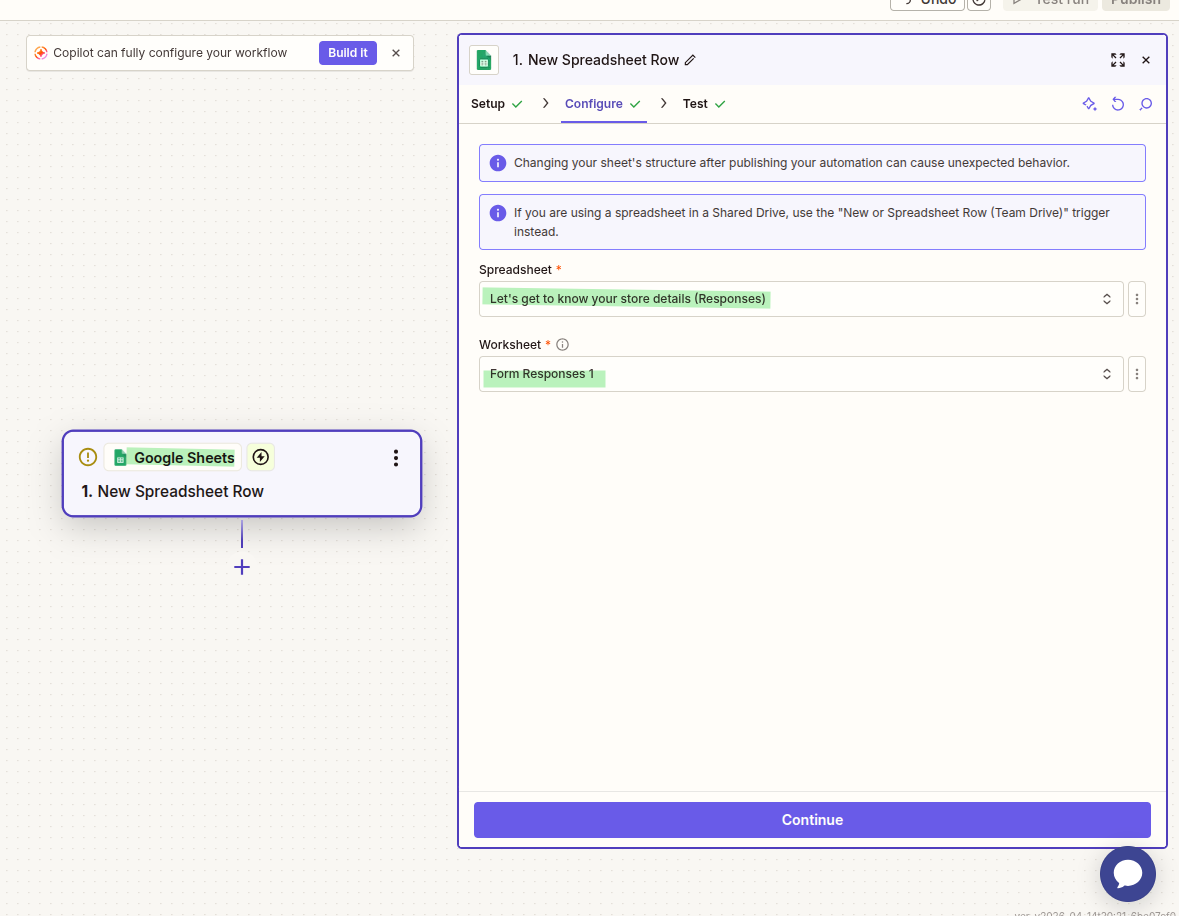
在 Google 試算表觸發器中,請選擇您要監控的正確試算表,並在表單中建立一則測試記錄,以查看資料。
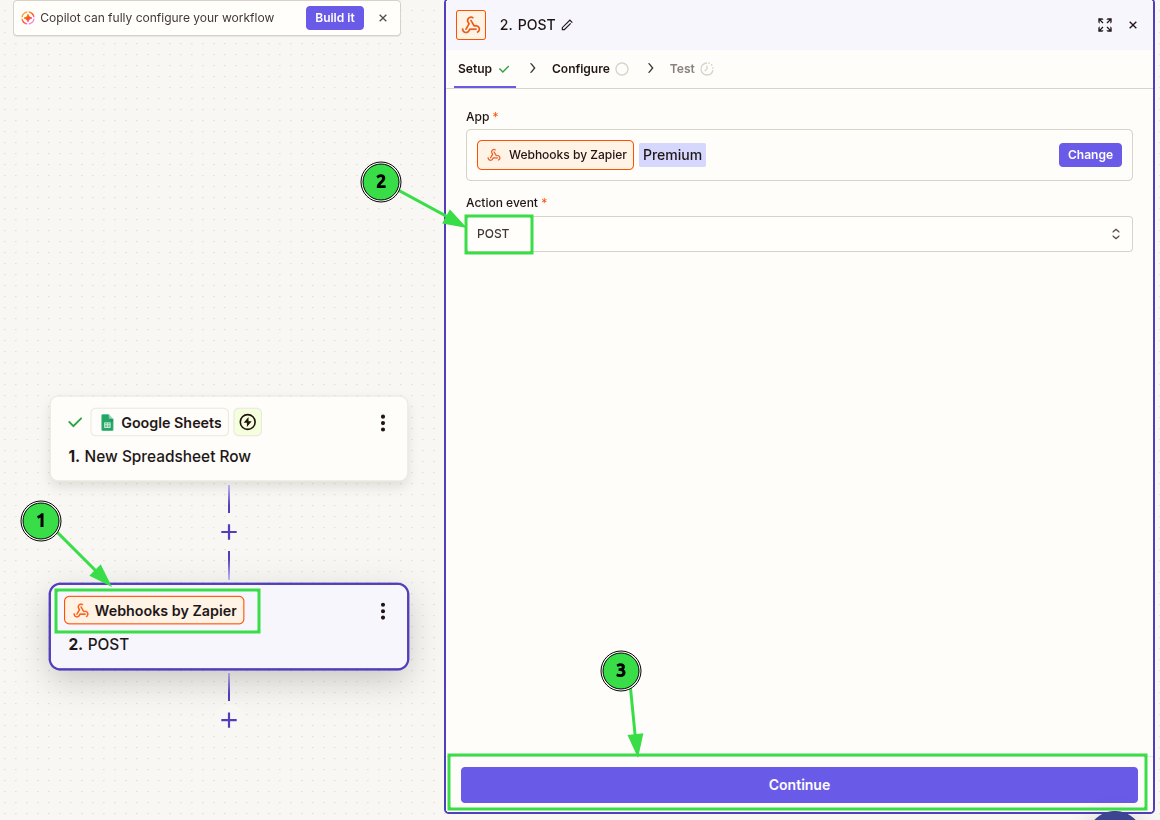
接著選擇「Webhooks by Zapier」動作,將表單資料傳送至您使用「Workflow Webhooks」應用程式所建立的 webhook。在動作事件中選擇「POST」,然後繼續。
您可以依照 Workflow Webhooks 網頁掛鉤頁面底部的步驟,設定對應的欄位、API 憑證及網頁掛鉤的 URL。
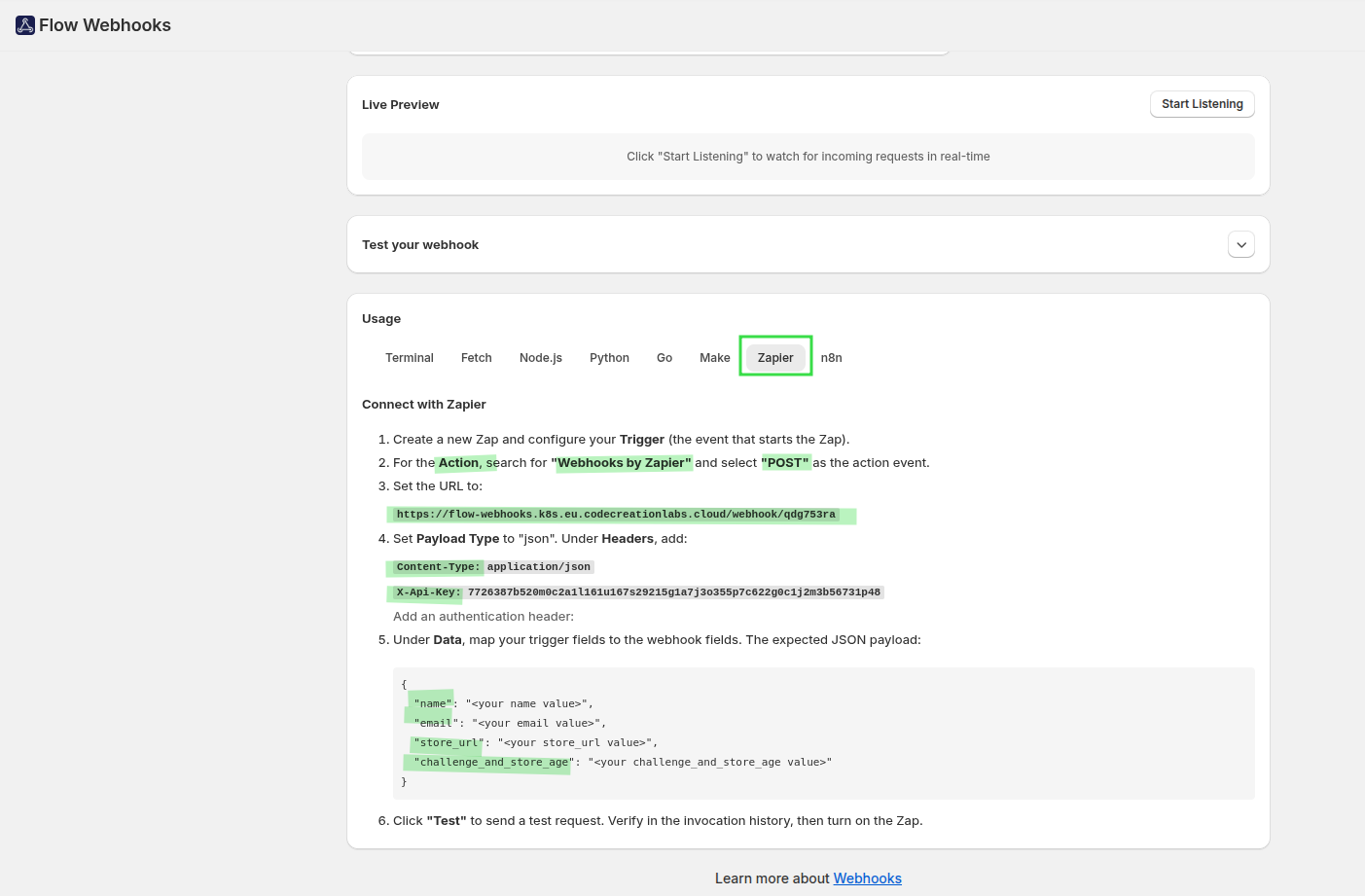
我在 Zapier 的「Webhooks」動作中,已新增網址、選取 JSON 作為資料類型,並依如下方式新增了標頭與資料。
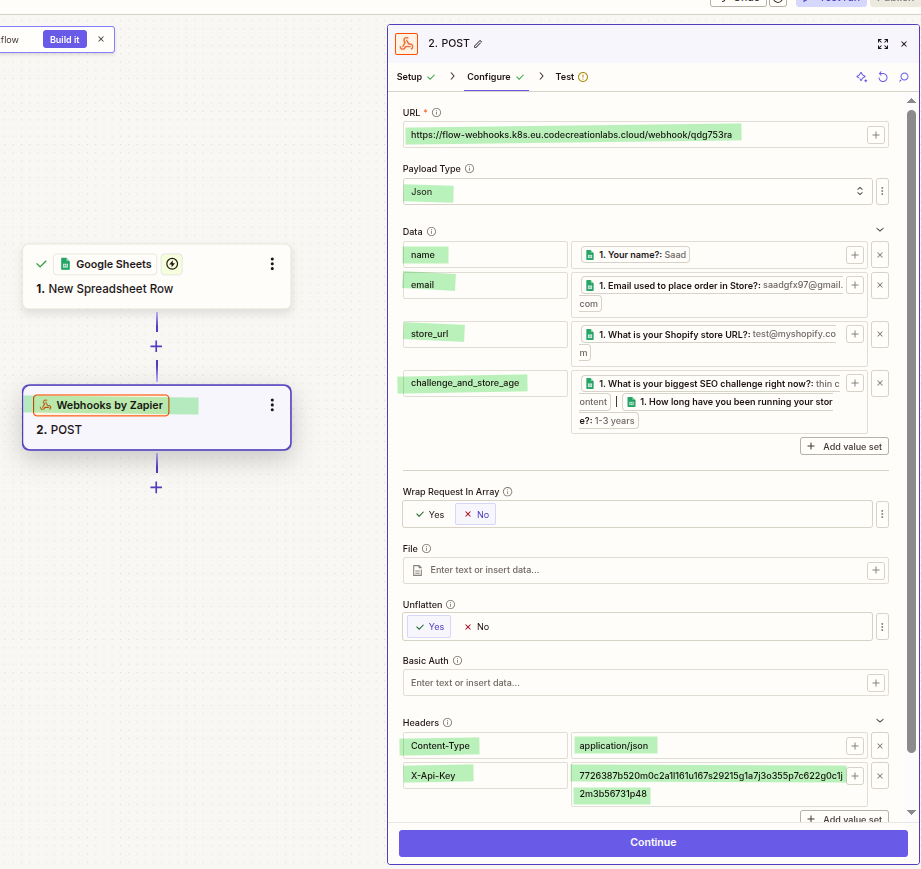
接著使用擷取到的資料進行測試,然後發布。
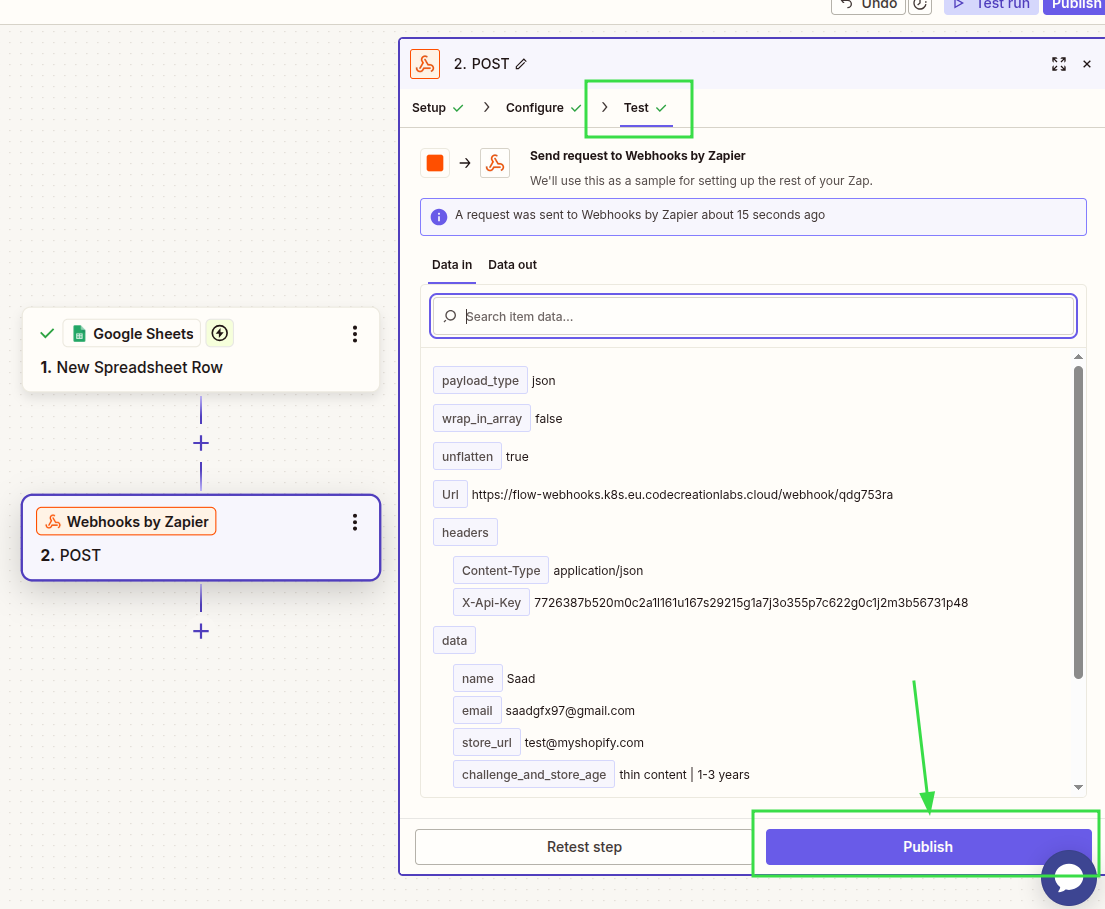
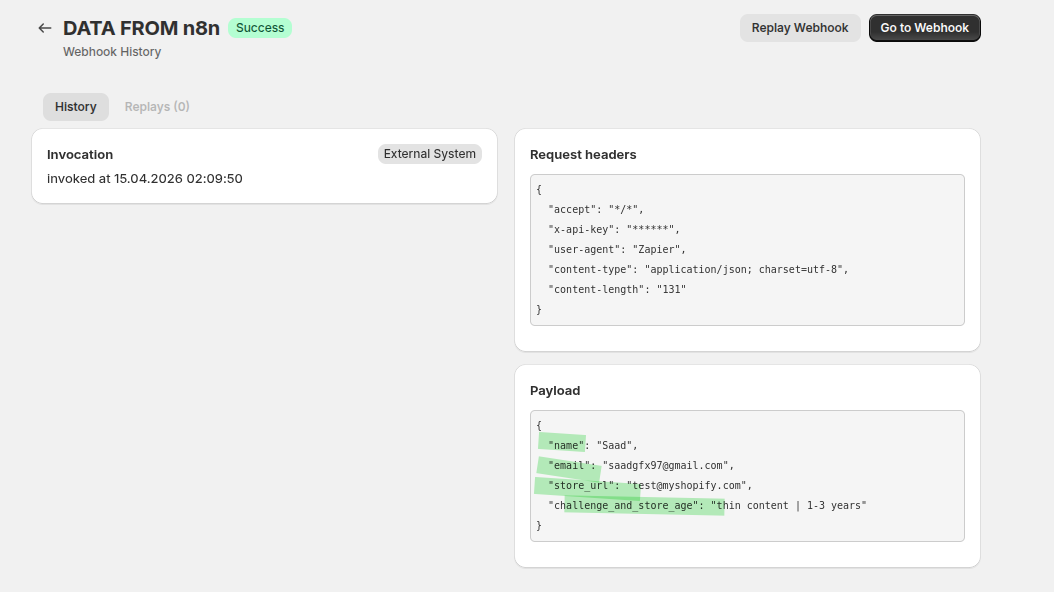
接著執行該步驟,並在「Workflow Webhooks」應用程式中查看從 Zapier 傳送至您 webhook 的資料。在「呼叫記錄」中,您可以看到「外部系統」呼叫了此 webhook,並可查看其載荷。您可以在「Shopify Flow」中使用此載荷來執行任何操作。
在 Shopify Flow 中,建立一個工作流程,該流程會在透過 Workflow Webhooks 接收 webhook 資料時啟動。接著在 webhook 觸發器中,點擊「記錄事件」。
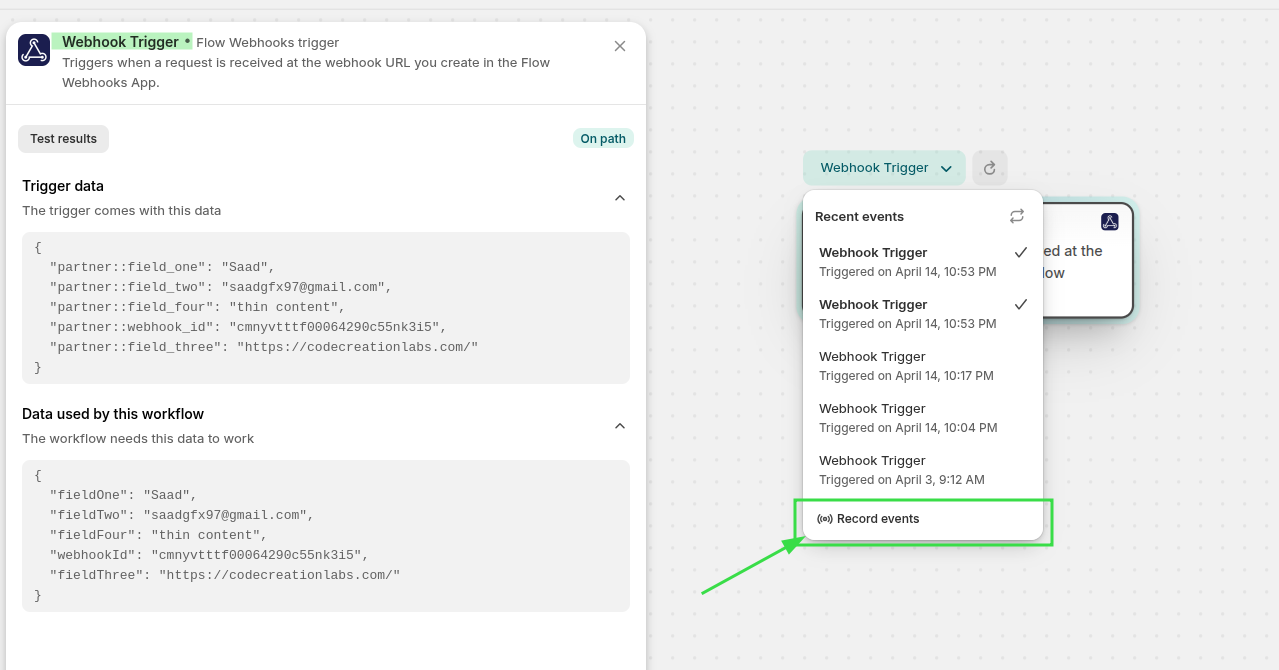
現在請回到先前的 Webhook 呼叫,並重新播放該 Webhook,將此有效載荷傳送至您在「Shopify Flow」中的 Webhook 觸發器。
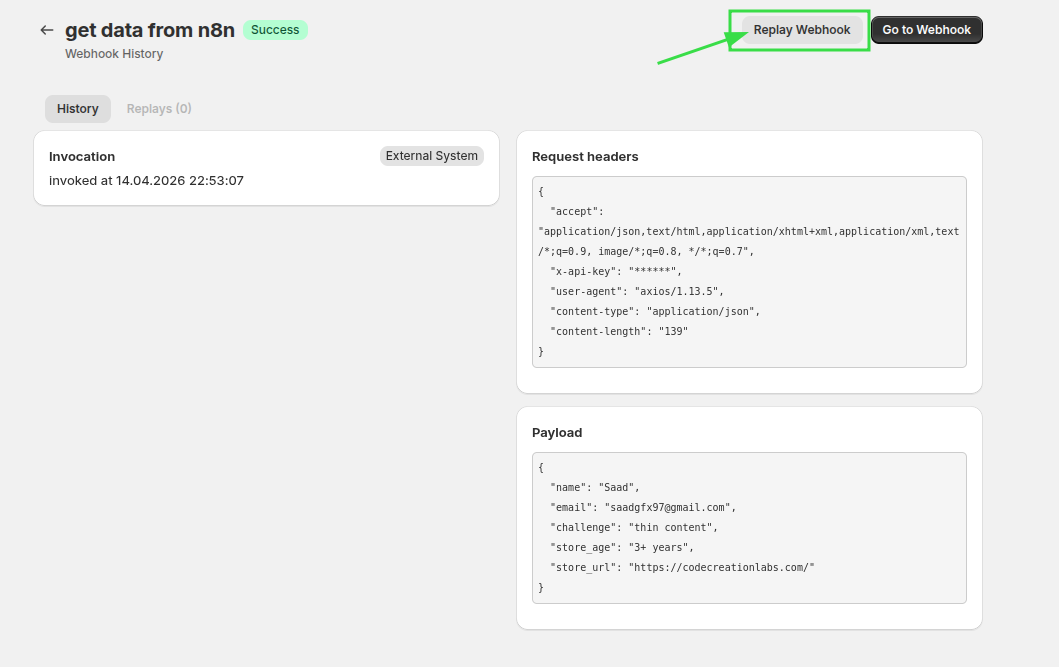
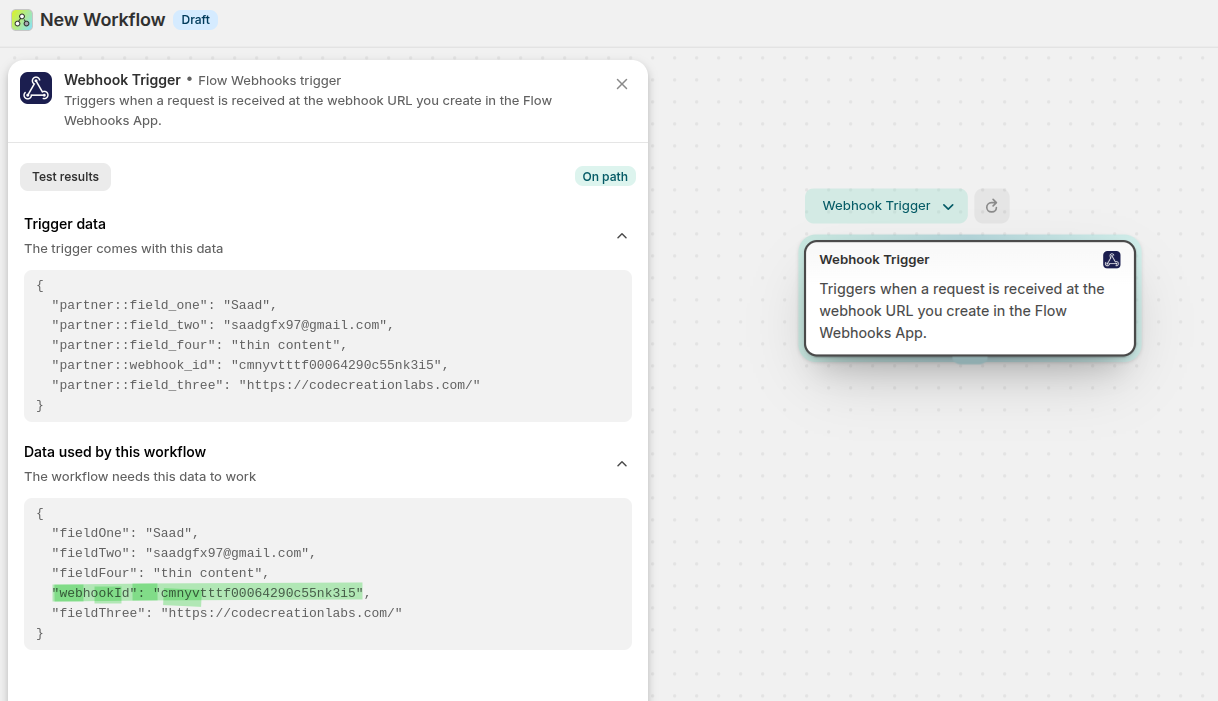
現在在資料中,您可以看到有效載荷以及 webhook ID。
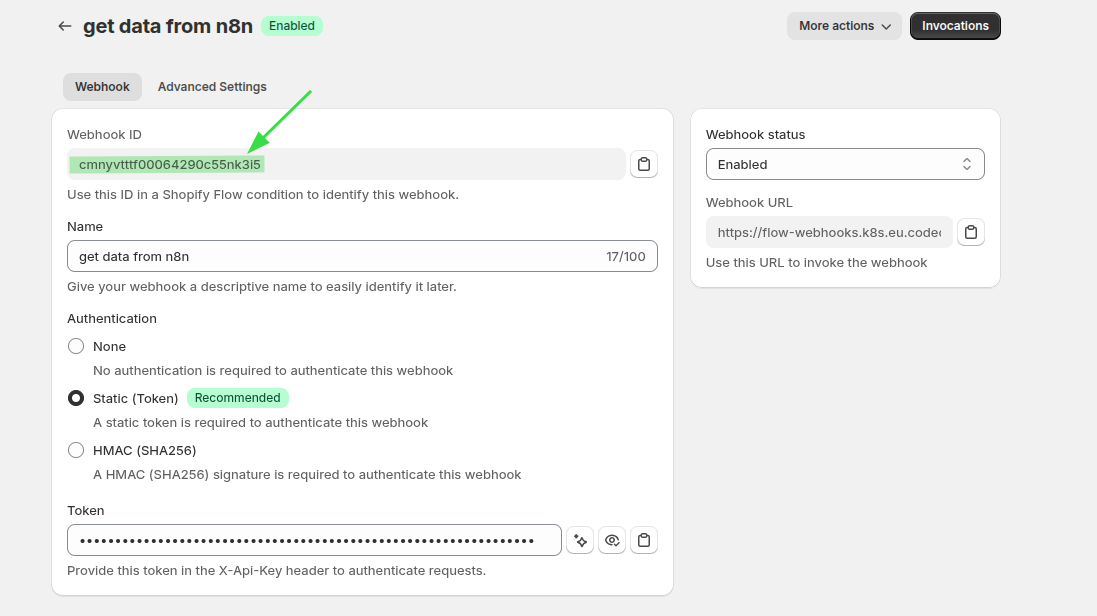
您可以在 webhook 儀表板中看到相同的 webhook,並可藉此識別您的 webhook。
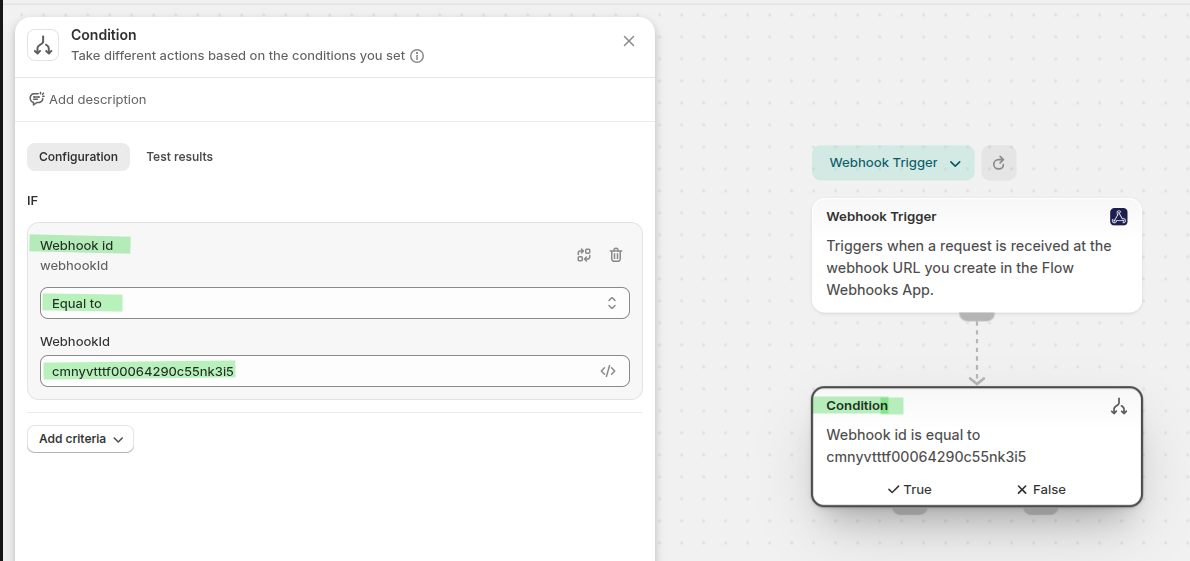
現在加入這個條件:若接收到的 Webhook ID 等於您為 Zapier 流程所建立的 Webhook ID,則執行與該表單相關的操作。這是因為每個 Webhook 觸發器都會接收傳送至 Workflow Webhooks 應用程式中任何 Webhook URL 的資料,而這個 ID 將有助於您從 Webhook 中篩選相關資料,以滿足特定需求。
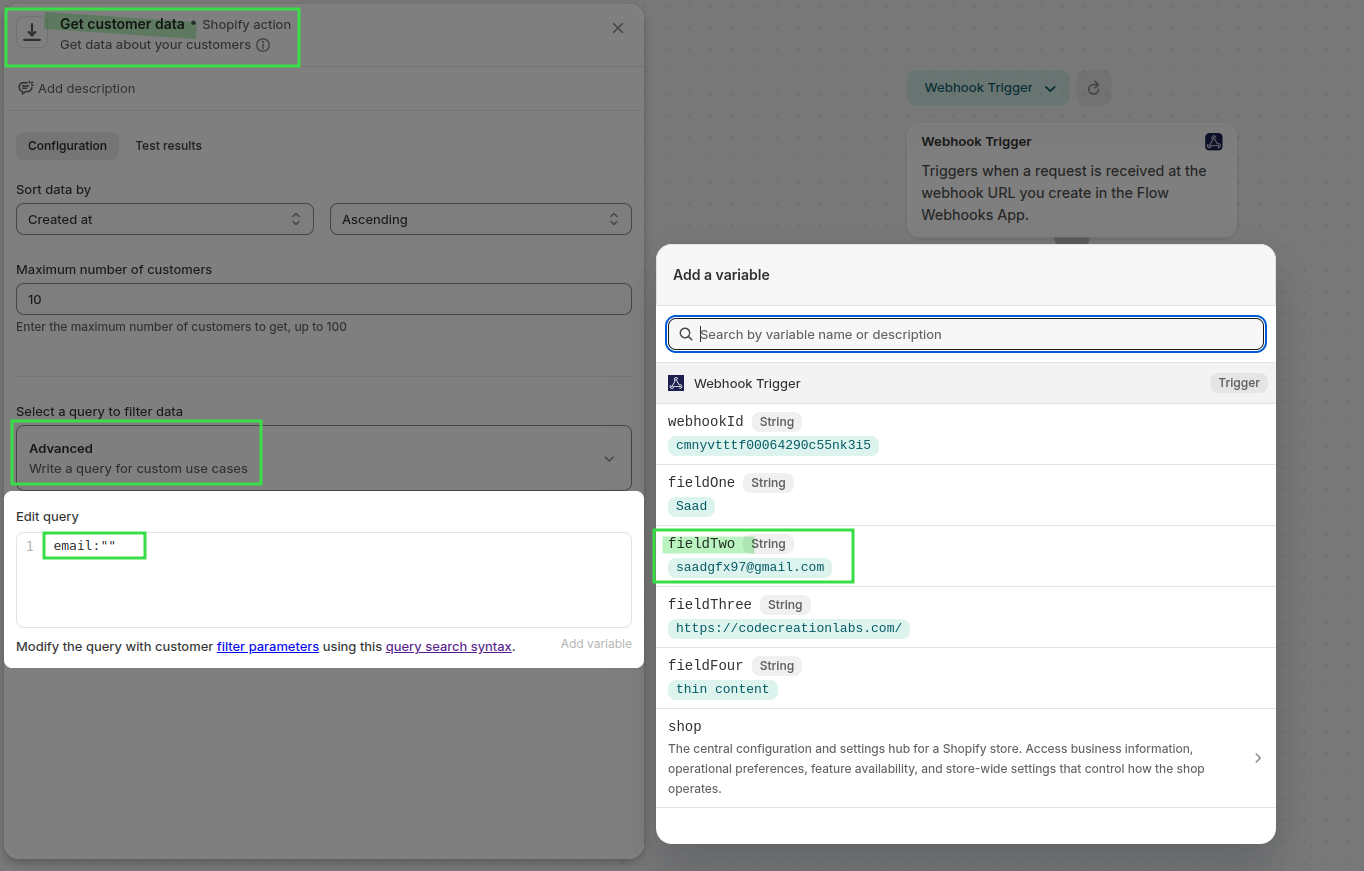
使用「收件電子郵件」的值,透過「進階查詢」找出相符的客戶。在查詢中,您可以使用電子郵件,而這封電子郵件是從 webhook 觸發變數中取得的。以我為例,「fieldTwo」就是電子郵件。我的查詢如下:email:"{{fieldTwo}}"
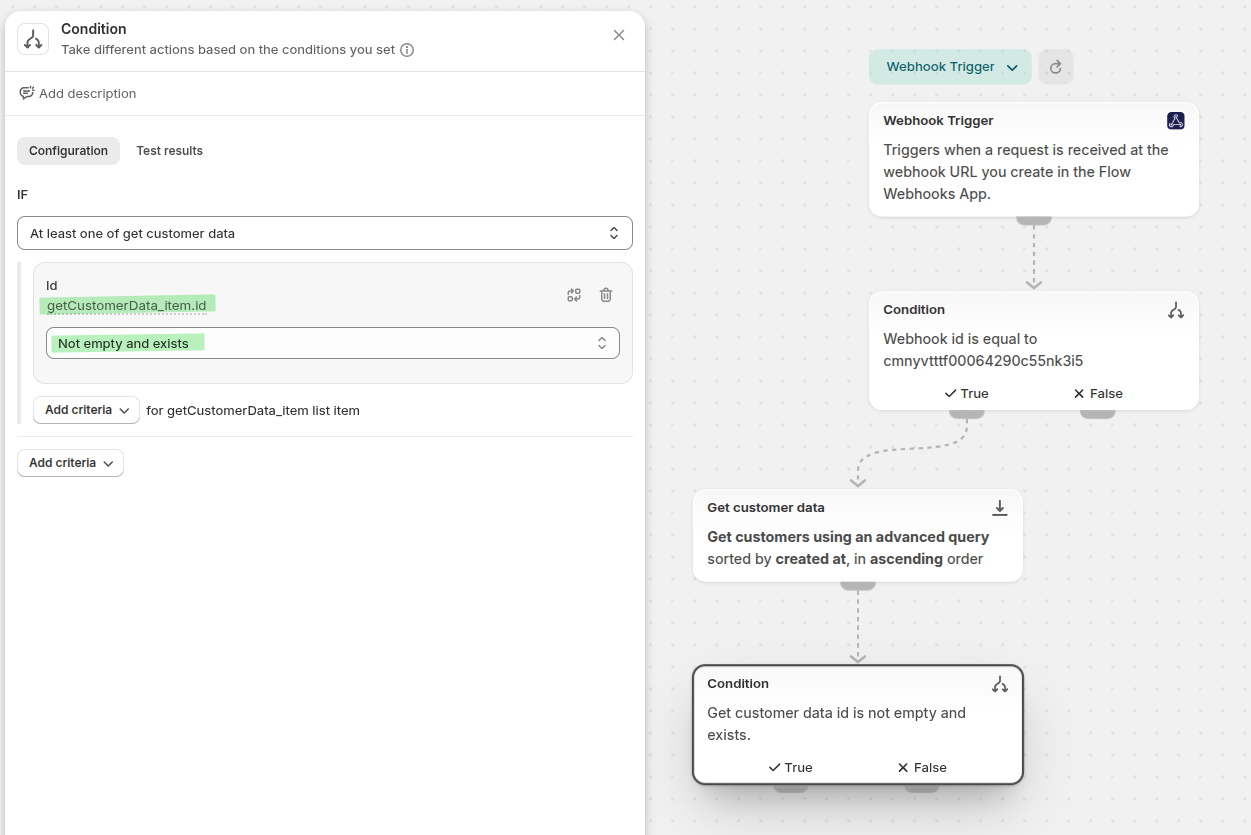
現在檢查該客戶是否存在。我正在檢查該客戶編號是否存在。
接著加入標籤 seo-audit-pending。為了取得客戶資訊,我在設定中使用了這段程式碼來填入客戶 ID,並在標籤語法中使用了 空格處理函式,以及 {{-、-}}、{%- 和 -%} 來移除客戶 ID 左右兩側的空格。若存在空格,查詢便無法正常運作。
{%- for getCustomerData_item in getCustomerData -%}
  {{-getCustomerData_item.id-}}
{%- endfor -%}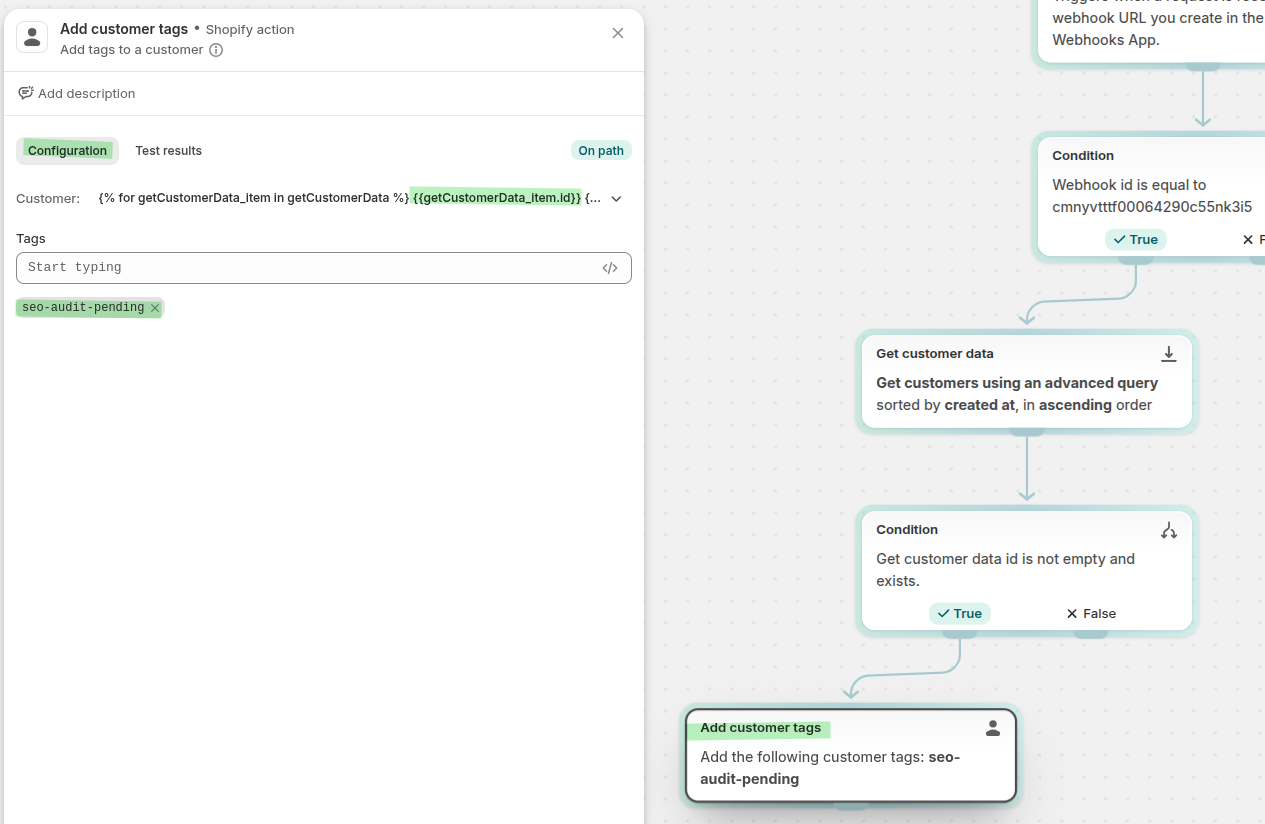
在客戶備註中新增或更新商店網址及 SEO 挑戰。 為了取得客戶資料,我在配置中使用了這段程式碼來插入客戶 ID,並運用了 的空白字元控制功能,在標籤語法 {{-、-}}、{%- 以及 -%} 中,用以移除客戶 ID 左右兩側的空白字元。若存在任何空白字元,查詢將無法正常運作。
{%- for getCustomerData_item in getCustomerData -%}
  {{-getCustomerData_item.id-}}
{%- endfor -%}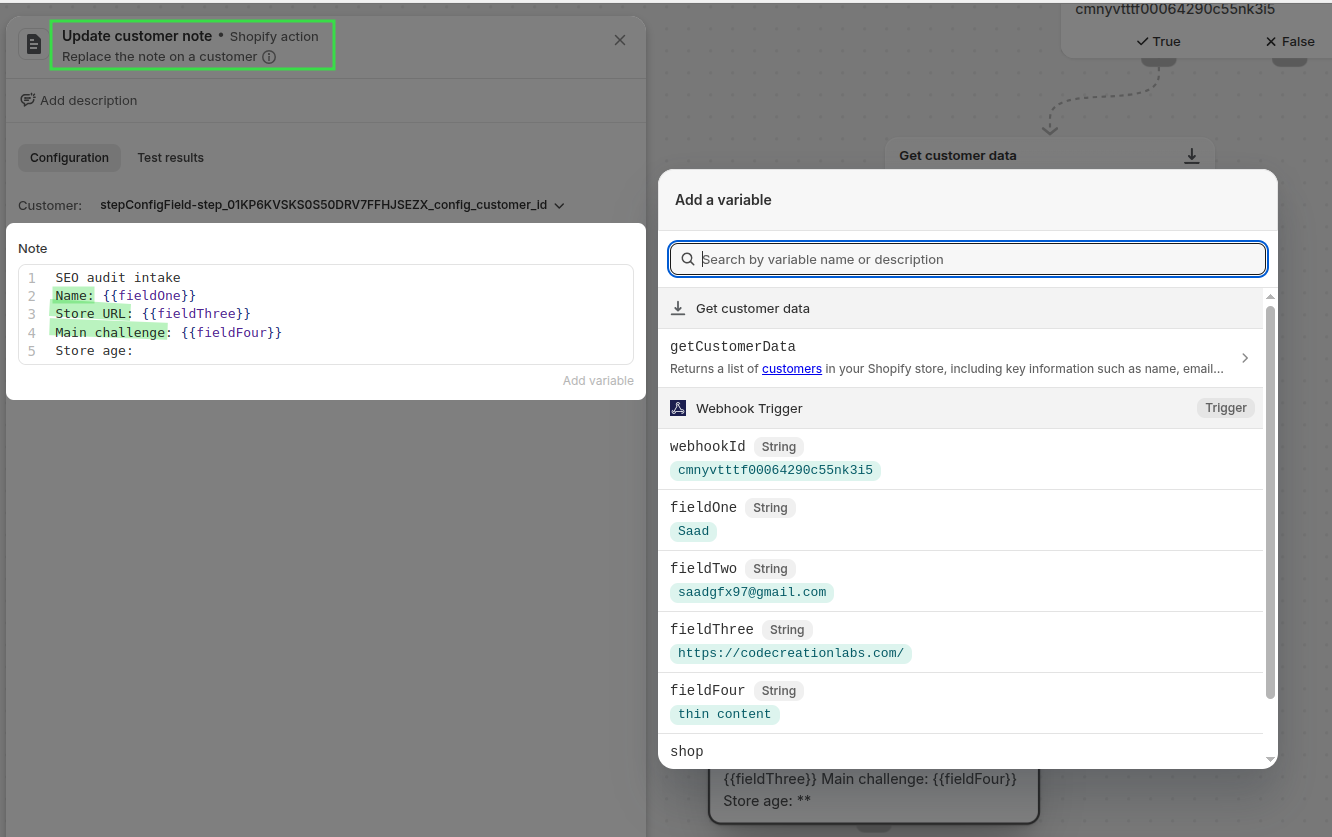
啟用工作流程,並從表單提交一則測試回應,確認 Shopify 中的正確客戶記錄已收到該標籤和備註。
運作方式如下:表單提交 → Zapier 接收資料 → Zapier 將資料傳送至 Workflow Webhooks Webhook → Workflow Webhooks Webhook 觸發 Shopify Flow → 根據 Webhook ID 篩選流程觸發器 → 接著根據該 ID 擷取客戶資料 → 檢查該客戶是否存在 → 新增標籤 → 新增備註
對客戶而言,標籤和備註的外觀如下圖所示。