
稍後啟動工作流程
「觸發器 Webhook」動作可在設定的日期和時間,或在經過一段延遲後,啟動一個Shopify Flow工作流程。請參閱應輸入的內容,以及如何管理待執行任務。
Shopify Flow 中的「**觸發 Webhook」**動作會呼叫您的其中一個 Webhook,而由該 Webhook 觸發的工作流程將立即執行。 此動作有一個名為Run at的可選欄位。若在此欄位中填入值,呼叫會暫停等待:直到您設定的日期和時間,或等待您設定的延遲時間。這就是您在稍後時間啟動工作流程的方式。
該數值可來自Shopify Flow變數,因此每次執行時的等待時間可能不盡相同。例如:訂單元資料欄位中指定的日期上午 9:00、交貨日期後三天,或是客戶的續約日期。若使用固定持續時間的「等待」步驟,則無法實現此功能。
運作原理
- 某個工作流程觸發了「**觸發 Webhook」**動作,且其
Run at欄位中設定了未來時間。 - 該應用程式會將執行任務與當下的欄位值一併儲存。該執行任務現已列於應用程式的「**排程執行任務」**頁面中。
- 當時間一到,應用程式會像立即呼叫一樣呼叫該 webhook。此時,webhook 與計畫檢查的對應關係便會生效。接著,由「**Webhook 觸發器」**觸發的工作流程便會執行。
設定它
- 在 Shopify Flow 中,將「觸發 Webhook」動作新增至工作流程,或開啟已包含此動作的工作流程。請參閱 從 Shopify Flow 呼叫 webhook。
- 選擇該 Webhook,並照常填寫各項欄位。
- 請填寫
Run at欄位。
若將此欄位留空,該動作將立即觸發 webhook。您現有的工作流程不會受到影響:若未填入值,該動作將照常運作。
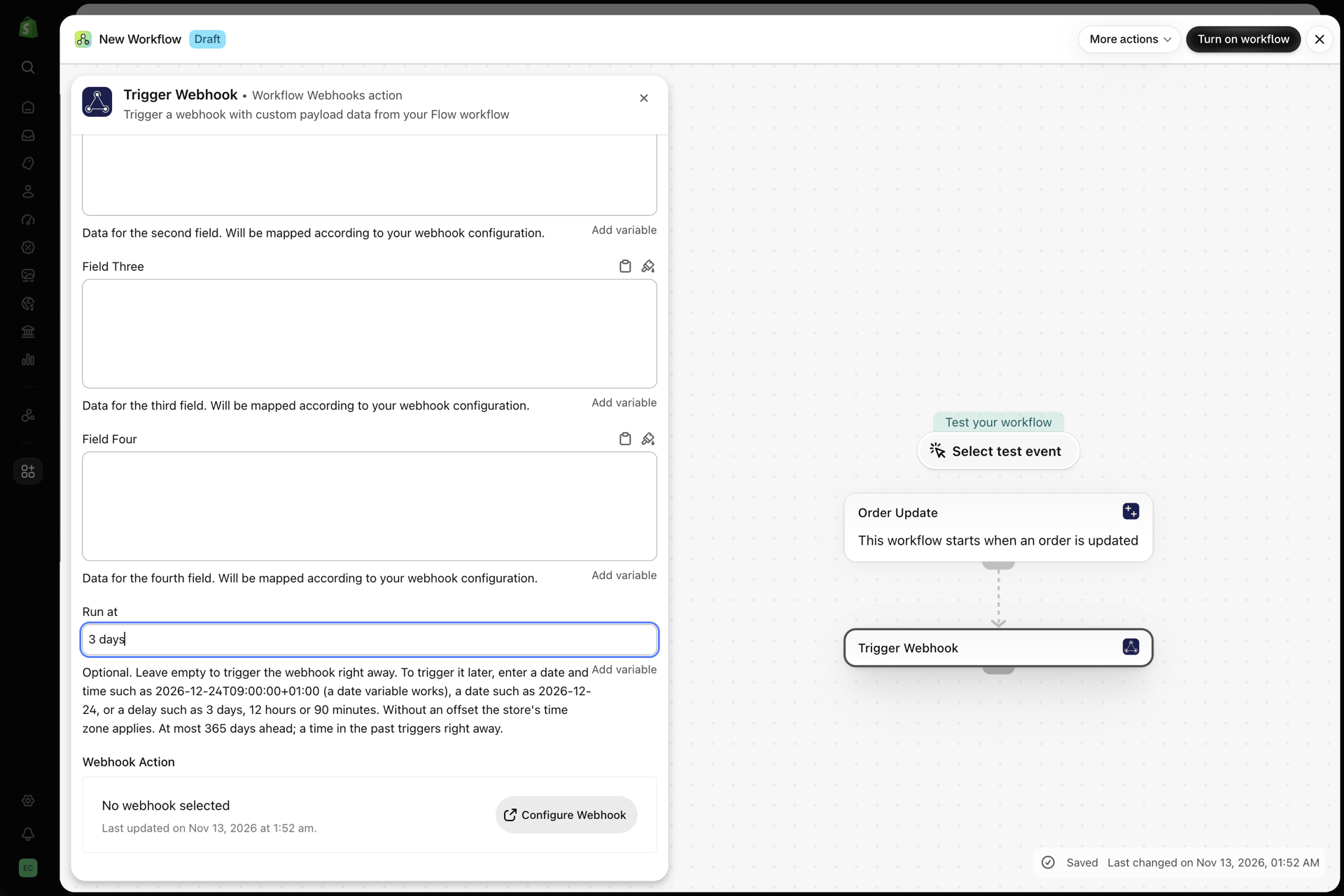
您可以輸入的內容
| 某種價值 | 範例 | 當比賽開始時 |
|---|---|---|
| 延遲數天 | 3 days |
Shopify Flow 步驟執行後三天 |
| 延遲數小時 | 12 hours |
Shopify Flow 步驟執行完畢後 12 小時 |
| 延遲數分鐘 | 90 minutes |
Shopify Flow 步驟執行完畢後 90 分鐘 |
| 包含 UTC 偏移量的日期與時間 | 2026-12-24T09:00:00+01:00 |
就在那一刻 |
| 未包含 UTC 偏移量的日期與時間 | 2026-12-24 09:00 |
當時在您商店所在的時區中 |
| 有日期但沒有時間的約會 | 2026-12-24 |
當天您商店所在時區的 00:00 |
| 一片空地 | 馬上 |
延誤
延遲時間應以整數加上單位表示:分鐘、小時、天或週。請務必使用英文寫出單位名稱,即使您的 Shopify 管理後台設定為其他語言亦然。此應用程式無法識別已翻譯的單位名稱。
簡寫形式同樣適用:90 min、12 h、3 d、2 w。
分數格式無法使用。若要表示一個半小時,請輸入90 minutes。
日期與時間
請用連字號寫出年、月、日。時間為可選項目,應在空格後或字母 T 之後填寫。
末尾的 UTC 偏移量可精確標示該時刻。UTC 偏移量的範例如下:+01:00、-05:00、Z。字母 Z 代表 UTC。若未指定 UTC 偏移量,應用程式將依據您商店所在的時區讀取該值。
變數
來自 Shopify Flow 的日期變數已具備包含 UTC 偏移量的日期與時間格式。您可以直接將其填入該欄位。日期元欄位提供的日期不包含時間,因此執行程序將於您商店時區的 00:00 開始。
限制
- 過去的某個時間點會立即觸發 webhook,就好像該欄位為空一樣。因此,即使某個變數有時儲存的是已經過去的日期,也不會中斷工作流程。
- 執行任務最多可提前 365 天排程。
在另外三種情況下,此步驟也會失敗並顯示錯誤訊息:webhook 已停用、欄位大小超出 Shopify Flow 的限制,或是您的商店中待處理的執行次數已達到您的方案所允許的上限。
「排程執行」頁面
在應用程式中開啟**「排程執行」**頁面。每個執行項目都會列出其 Webhook、狀態、排程時間以及建立時間。頁面上方的篩選器可將清單篩選為單一狀態。
| 狀態 | 意思 |
|---|---|
| 已排定 | 這場奔跑正等待著它的時刻 |
| 已傳送 | 已呼叫 Webhook。點擊「**開啟呼叫」**連結將導向「歷史紀錄」中的該筆記錄 |
| 失敗 | 該執行任務已排程,但無法發送。詳細資訊欄位中顯示了原因 |
| 已取消 | 這場路跑在開始前就被取消了 |
執行任務通常會在預定時間後不久開始,通常在一分鐘內。已發送、失敗或取消的執行任務會在該頁面保留 30 天。
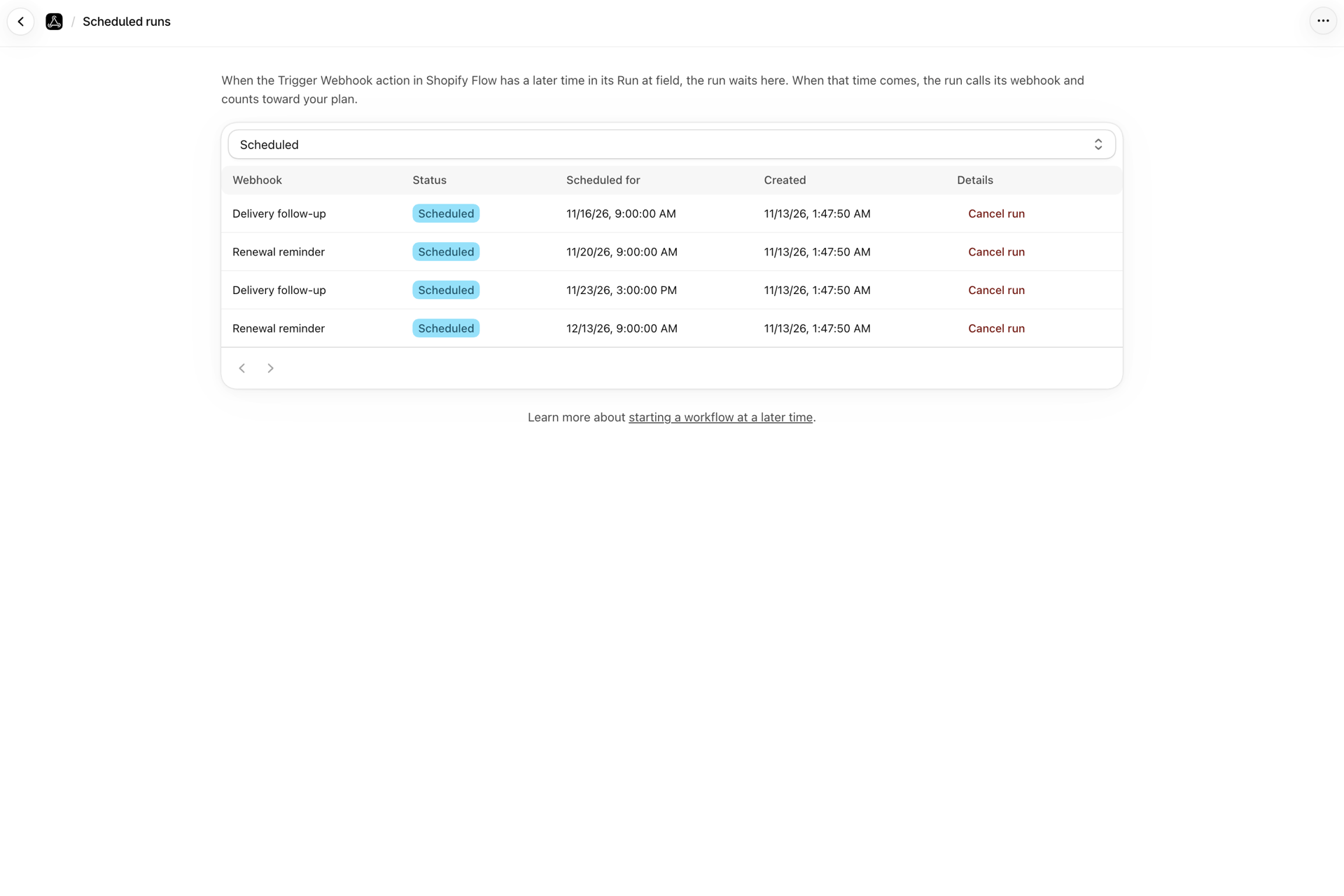
取消一次跑步
在仍處於待處理狀態的執行任務上,點擊「取消執行」按鈕並確認。該執行任務的 webhook 將不會被呼叫。此操作無法撤銷。若仍要執行該任務,請重新啟動工作流程。已開始執行的任務將無法取消。
執行為何失敗
| 顯示的理由 | 該怎麼做 |
|---|---|
| 在執行任務到期時,已達到計畫上限 | 請升級您的方案,或等待較早的用量超過 30 天的時限。然後重新啟動工作流程。該執行程序不會自動重複執行 |
| 當執行任務到期時,該 Webhook 已被停用 | 啟用 Webhook 並重新啟動工作流程 |
| 這些欄位對 Shopify Flow 來說過於龐大 | 在這四個欄位中傳送較少資料 |
| 無法將該執行任務傳遞給 webhook | 由於我們這邊的問題,經過多次嘗試後仍未解決。請重新啟動工作流程,若問題再次發生,請與我們聯繫 |
一個特殊情況:若 Webhook 包含轉換函式,系統可能會將該執行次數顯示為「已傳送」,但實際上並未進行呼叫。由於該函式未傳回任何值,因此並未將任何資料傳送至 Shopify Flow。
哪些項目可計入您的計畫
**排程任務的計數以實際觸發時為準,而非排程時。**排程本身不計入次數,而您取消的任務則永遠不會被計入。當任務觸發時,它會被計為一次 Webhook 呼叫,這與「觸發 Webhook」動作的其他所有呼叫相同。
這也意味著,系統會在任務預定執行的當天檢查計畫配額。若當時您的計畫配額已用罄,該任務將執行失敗,且不會在稍後重新發送。
**同一時間可排隊等待的執行次數取決於您的方案。**當達到該數量時,「觸發 Webhook」步驟會顯示錯誤訊息並失敗,直到待處理的執行任務被發送或取消為止。請參閱 方案與使用方式。
配送次數至少為一次
所有到期的執行任務都會被發送。在極少數情況下,某個執行任務可能會被發送兩次,例如當我們的伺服器正好在執行任務發送的瞬間重新啟動時。 請設計工作流程,確保重複執行不會造成損害。重複新增標籤並無大礙,但重複發送同一封電子郵件則不然。對於絕對不能重複執行的步驟,請新增條件來檢查該任務是否已完成,例如工作流程在結束時所設定的標籤。
停用或刪除 Webhook,以及解除安裝
- **當Shopify Flow步驟執行時,Webhook 會被停用:**該步驟會失敗,且不會安排任何任務。
- **Webhook 稍後被停用:**已經處於等待狀態的執行任務仍會保留在清單中。當這些任務的執行時間到來時,除非屆時 Webhook 已重新啟用,否則每項任務都會失敗。
- **Webhook 已被刪除:**其排程執行任務也一併被刪除。
- **應用程式已解除安裝:**所有仍在等待中的執行任務均會被取消,且不會被傳送。重新安裝應用程式並不會讓這些任務恢復。
我可以變更正在排隊等待的執行任務的時間嗎?
不。請在「**排程執行」**頁面中取消該次執行,並以新的時間重新啟動工作流程。
適用哪個時區?
帶有 UTC 偏移量的數值代表精確的時刻,無需指定時區。不帶有 UTC 偏移量的數值則會根據您的商店所在時區進行解讀。此規則同樣適用於僅有日期而無時間的數值。
我能否以同樣的方式,從 Shopify 外部觸發該 webhook URL?
不。該欄位屬於 Shopify Flow 中的**「觸發 Webhook**」動作。若要延遲處理來自外部的事件,請讓 Webhook 啟動一個工作流程。接著,此工作流程會使用「觸發 Webhook」動作,並在 Run at 欄位中設定一個值。
排程執行的任務是否需要 webhook 的秘密代碼?
不。就像每次呼叫「Trigger Webhook」動作一樣,排程執行是來自 Shopify 內部,因此會跳過驗證步驟。
若執行失敗,我可以重新嘗試嗎?
請勿從「**排程執行」**頁面操作。請先解決「**詳細資訊」**欄位中顯示的問題原因,然後重新啟動工作流程。
相關
- 從 Shopify Flow 呼叫 webhook - 「觸發 Webhook」動作及其四個欄位。
- 方案與使用方式 - 什麼算作一次通話,以及您的方案包含哪些內容。
- 歷史與故障排除 - 已傳送的執行任務背後的呼叫。
- 排程式 URL 輪詢 - 一項不同的功能:依照排程擷取 URL,並將回應傳送至 Shopify Flow。