

在收到 Webhook 時新增訂單備註
當第三方物流(3PL)、企業資源規劃(ERP)或支援工具透過 webhook 傳送訂單編號及訊息時,請將該訊息新增至訂單備註中。現有的備註內容將予以保留,而新訊息則會顯示在新的一行上。
只需透過 Workflow Webhooks 和 Shopify 的內建操作觸發一次,無需其他應用程式。
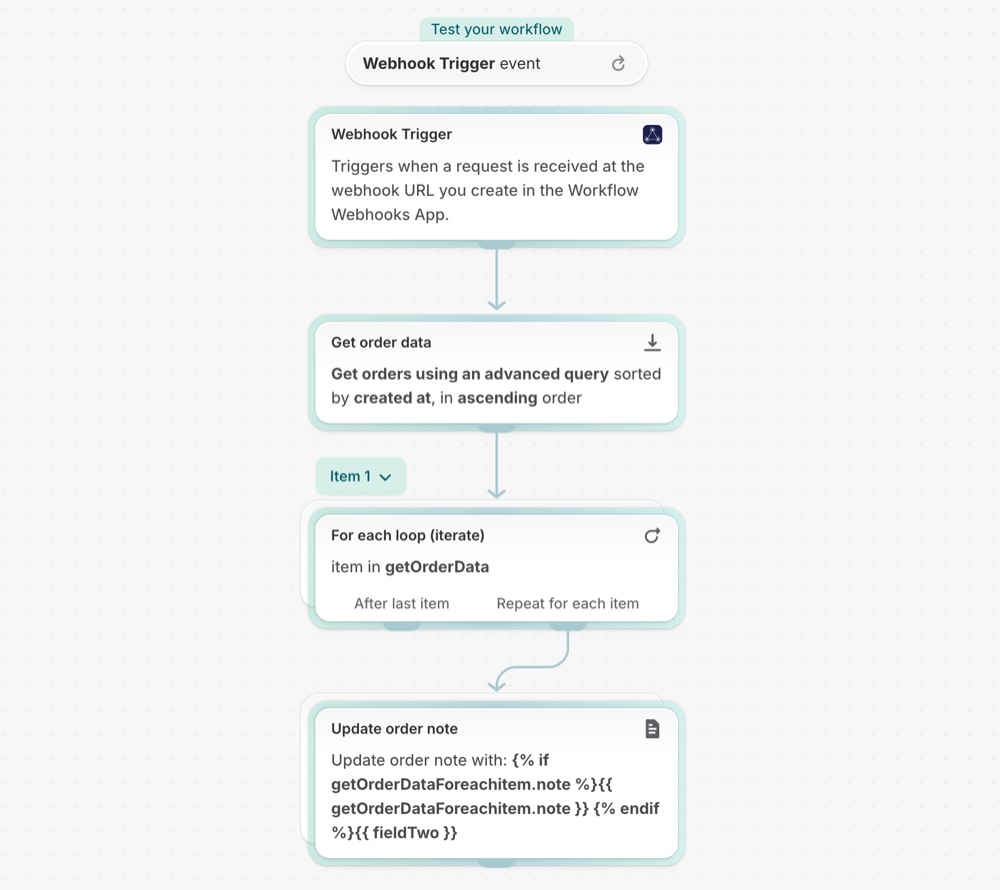
需要什麼
Workflow Webhooks 中的 Webhook,具有此有效載荷映射。請參閱 有效載荷映射與 Shopify Flow 變數。
| 領域 | 該將什麼映射至該位置 |
|---|---|
fieldOne |
例如,訂單編號 #1001 |
fieldTwo |
要新增的訊息,例如 Packed by warehouse B |
對 webhook 的呼叫則如下所示:
bash
curl -X POST https://<your webhook URL> \
  -H "Content-Type: application/json" \
-d '{"orderNumber": "#1001", "message": "Packed by warehouse B"}'取得工作流程
- 請下載本頁底部所附的「
.flow」檔案。 - 在您的 Shopify 管理後台中,開啟 Shopify Flow,點擊「**匯入」**並選擇檔案。
- 請檢查各步驟,然後點選**「啟用工作流程**」。
此檔案是由 Shopify Flow 直接匯出的。請勿手動編輯該檔案;請在匯入後,於 Shopify Flow 中變更工作流程。
運作原理
- **「Webhook 觸發器」**會在您的 Webhook URL 每次被呼叫時啟動工作流程,並將對應的欄位傳遞給該工作流程。
- **「取得訂單資料」**會透過查詢
name:{{fieldOne}}查詢訂單,並最多保留一個結果。 - 對於每個結果,系統會針對其找到的順序執行一次;若無任何順序符合,則完全不執行。
- **「更新備註」**功能會先寫入當前備註內容,接著插入一個換行符,然後再寫入
{{fieldTwo}},因此備註中原本的內容不會遺失。
讓它成為你的專屬
- 使用
{{ "now" | date: "%Y-%m-%d" }}在訊息前方加上日期。 - 請在「備註」步驟之後新增**「訂單標籤」**,以便輕鬆篩選訂單。
下一步
- 建立您的第一個 Webhook - 建立此工作流程所監聽的 Webhook。
- 工作流程範本 - 所有範本。
- 歷史與故障排除 - 確認 webhook 已成功傳送至 Shopify Flow。