建立您的第一個 Webhook
本指南將引導您從一個空白的應用程式,逐步建立一個在您自己的系統發出指令時便會執行的「Shopify Flow」工作流程。大約需要十分鐘。
1. 建立一個 webhook
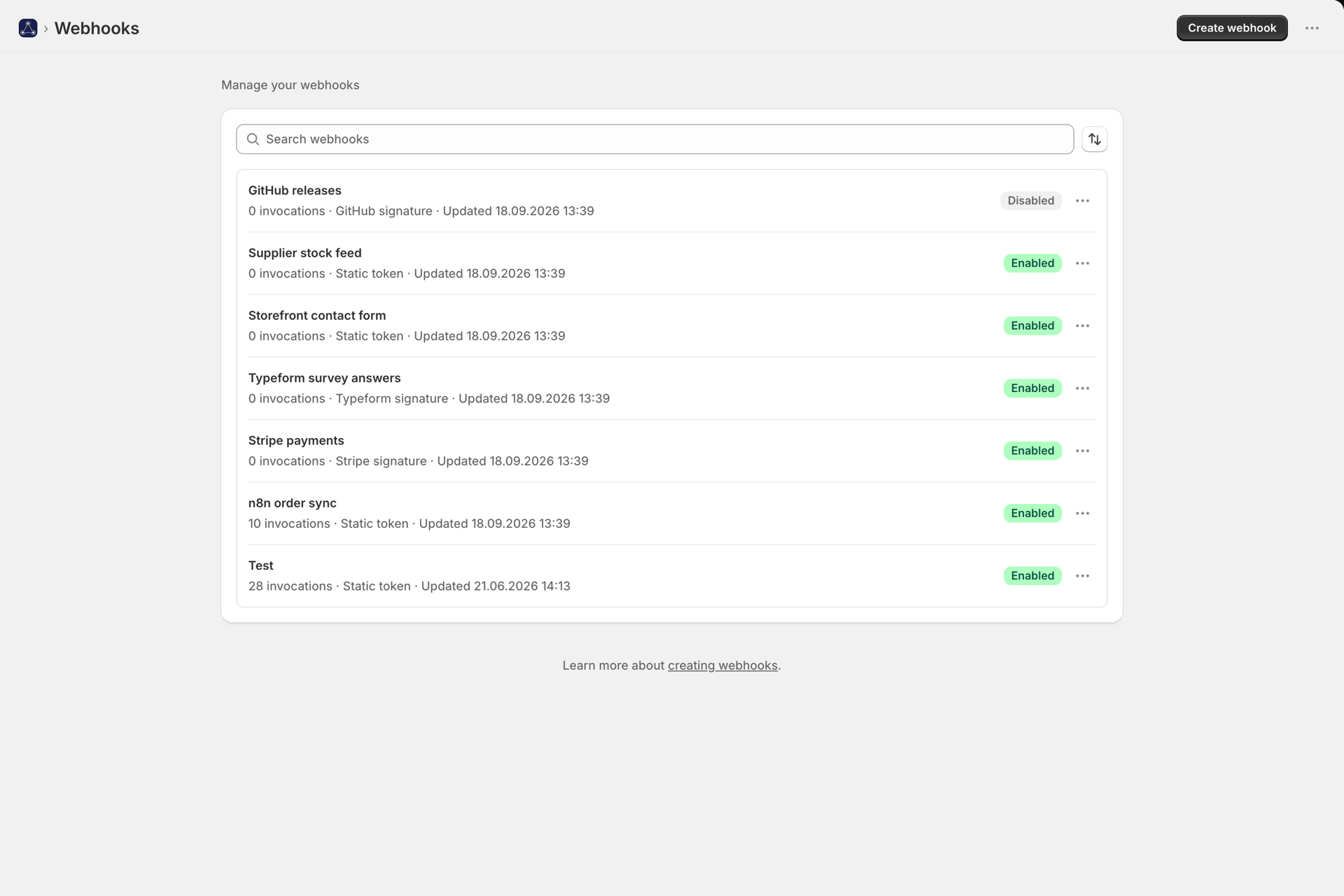
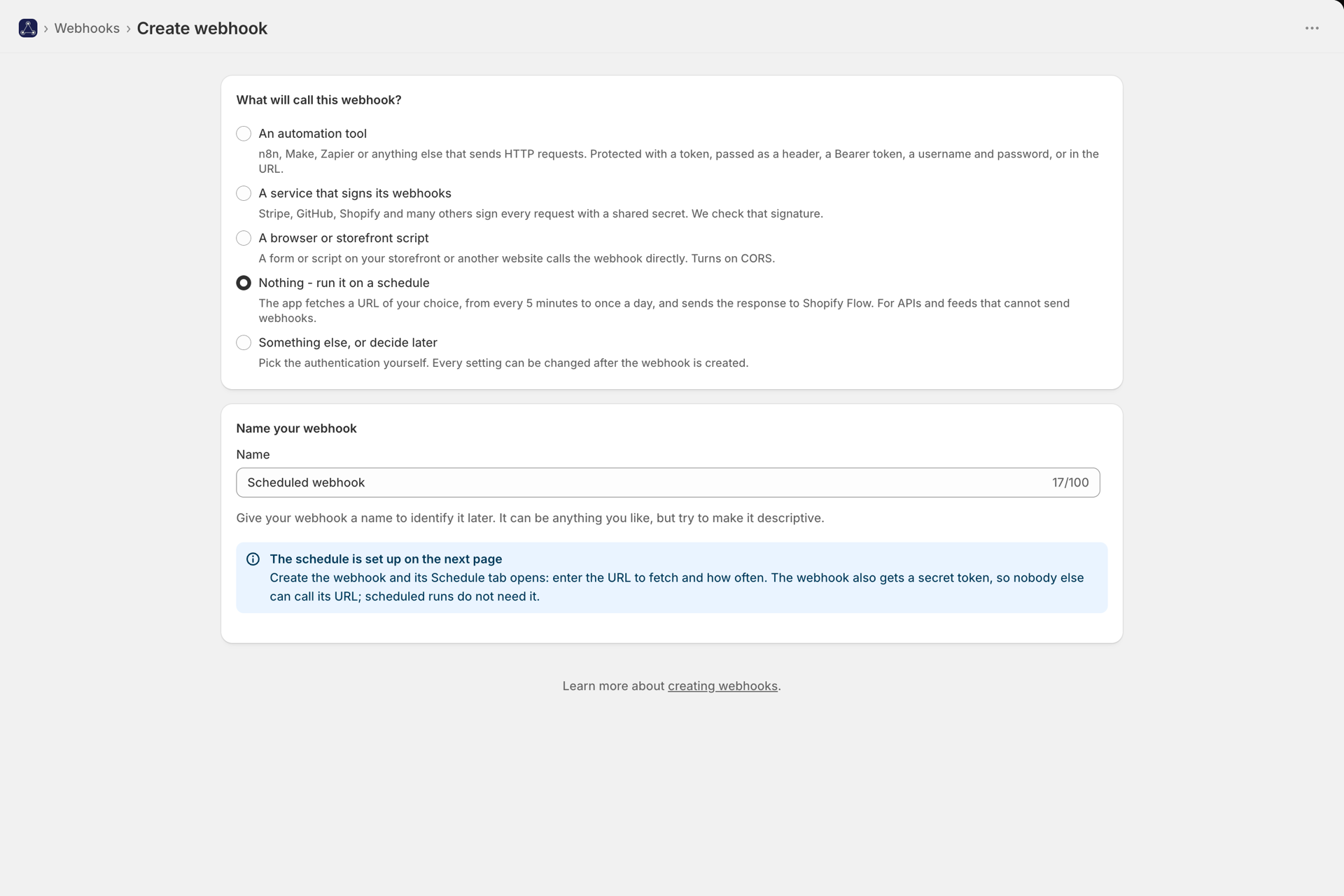
Webhooks → 建立 Webhook。該頁面首先會詢問什麼會觸發此 Webhook,並據此進行設定:
| 您的答案 | 您將獲得什麼 |
|---|---|
| 自動化工具(n8n、Make、Zapier、您自行編寫的程式碼) | 一個已生成的代碼,可直接貼入工具中 |
| 一項會對其 webhook 進行簽名的服務(Stripe、GitHub 等) | 您所選服務的簽名驗證 - 請參閱 驗證已簽名的 Webhook |
| 瀏覽器或線上商店腳本 | 已啟用 CORS - - 請參閱 CORS、應用程式代理伺服器網址與瀏覽器呼叫 |
| 無需設定 - - 按排程執行 | 一個會根據定時器從指定網址擷取資料的 Webhook;接著會開啟其「排程」分頁 - - 請參閱 排程式 URL 輪詢 |
| 其他,或稍後決定 | 請您自行選擇驗證方式 |
為其取一個日後能認出的名稱(例如「錢包卡片提醒」、「聯絡表單」),然後儲存。所有設定日後皆可變更。
您現在擁有一組以短代碼結尾的 **Webhook **URL,例如 https://.../webhook/ab12cd34。該 URL 即是您的系統進行 POST 請求的端點。
2. 選擇來電者證明身分的方式
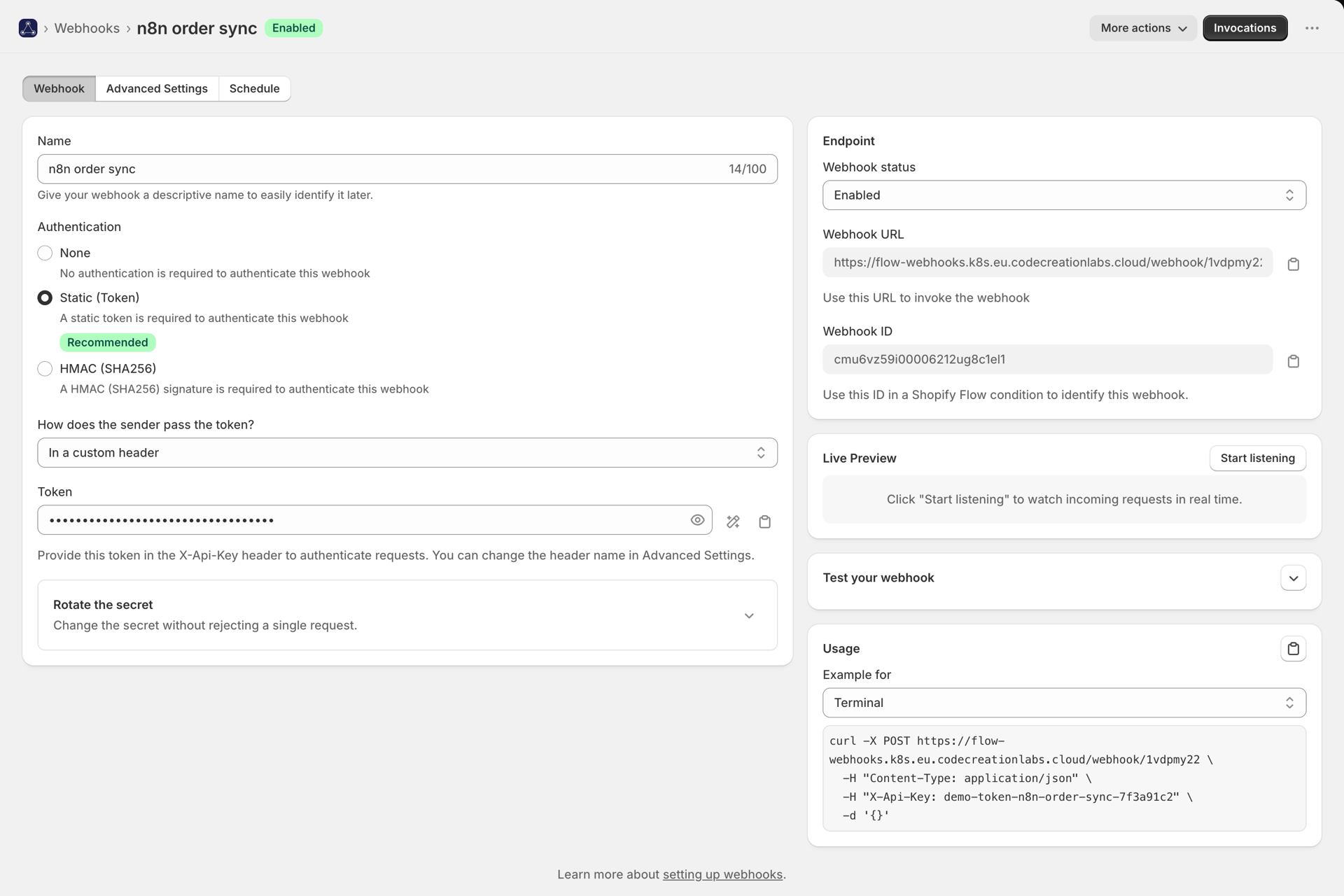
開啟 Webhook 並選擇一種驗證方式。完整比較請參閱 驗證 - - 簡要說明如下:
- 靜態憑證 - - 幾乎適用於所有人。按下「產生」按鈕,複製憑證,
請將其包含在
X-Api-Key標頭中。 - HMAC SHA-256 - 適用於對其請求進行簽名的發送者(例如 Stripe、GitHub 及類似服務)。
- 無 - 僅供測試。任何擁有此網址的人都能觸發您的工作流程。
3. 請告訴我們您關注哪些領域
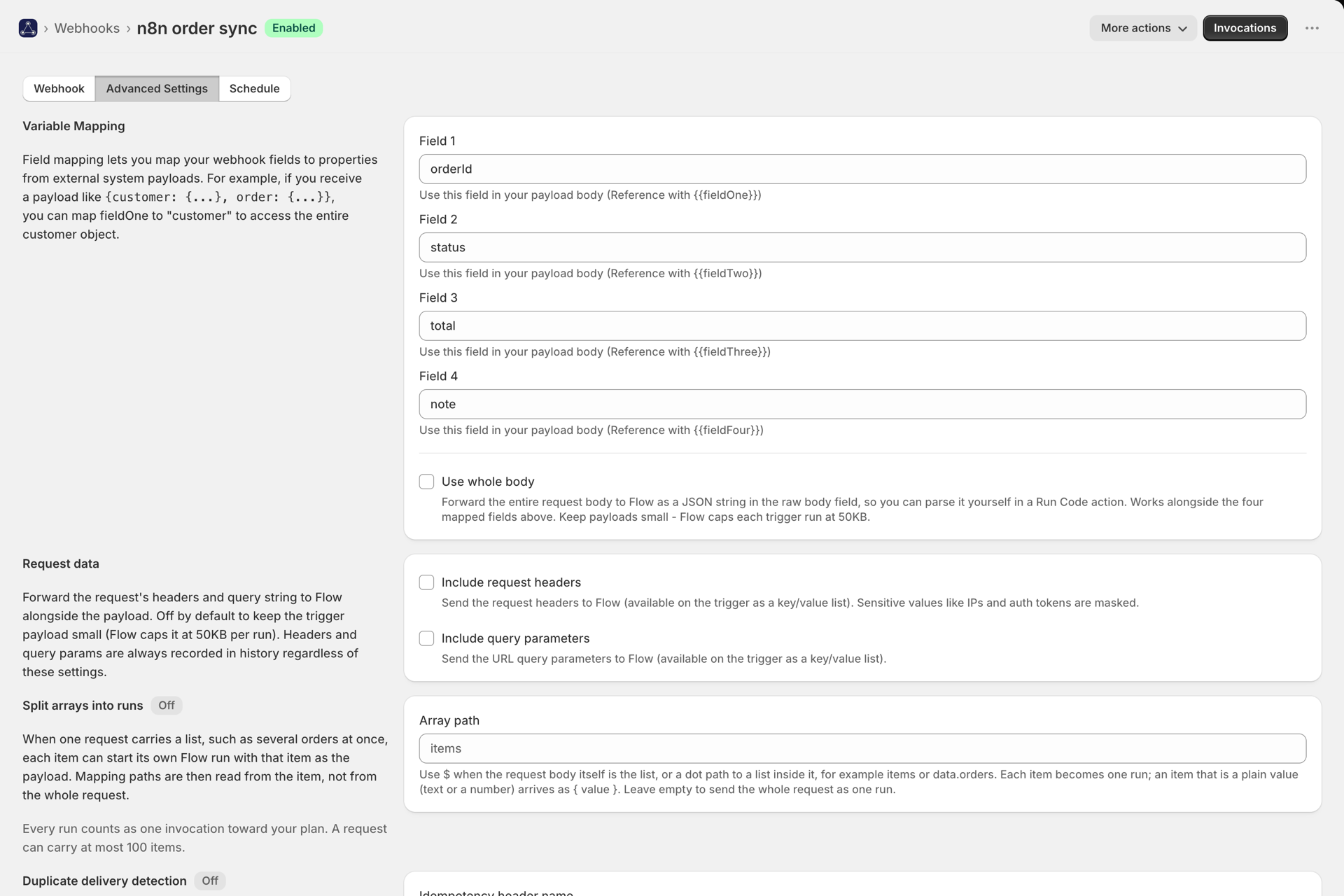
在「進階設定」中,請從您的 JSON 資料中映射最多四個欄位。若您的系統傳送:
json
{ "customer": { "email": "someone@example.com" }, "orderId": "1001" }將 fieldOne 映射至 orderId,並將 fieldTwo 映射至 customer.email - - 嵌套路徑使用點號。完整詳情請參閱 有效載荷映射與 Shopify Flow 變數。
4. 傳送測試請求

bash
curl -X POST https://your-app-url/webhook/ab12cd34 \
  -H "Content-Type: application/json" \
  -H "X-Api-Key: your-token" \
  -d '{"orderId":"1001","customer":{"email":"someone@example.com"}}'
開啟**「歷史紀錄**」。您應能看到該請求及其狀態、標頭和有效載荷。若未顯示,請參閱 歷史與故障排除,該頁面列出了所有拒絕原因。
5. 建立「Shopify Flow」工作流程
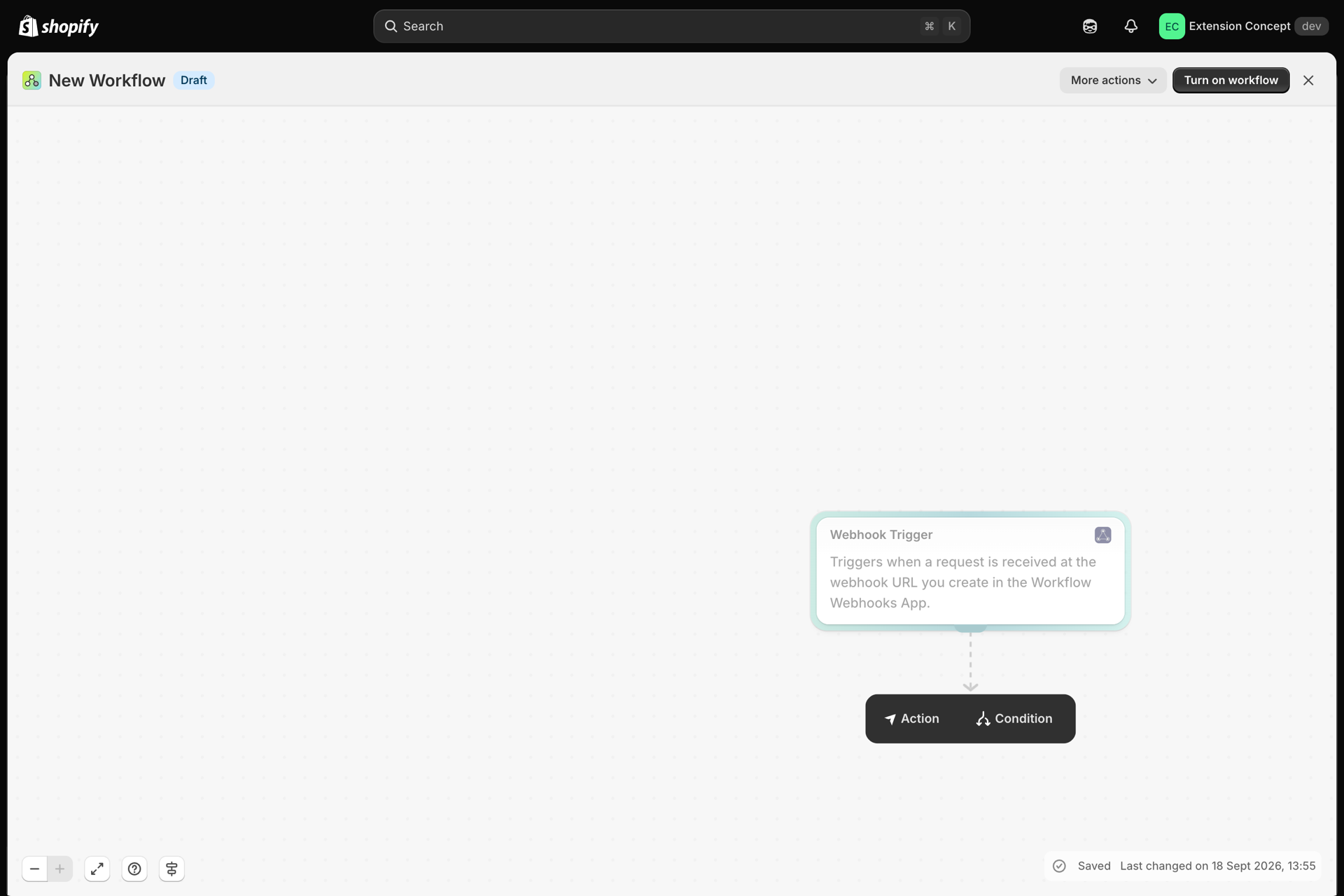
在 Shopify Flow 中,建立一個以「Webhook 觸發器」為起點的工作流程。
- 新增觸發器,然後按一下「記錄事件」。
- 請回到這裡,在「**歷史」**中開啟該召喚,然後按下「重播」。Shopify Flow 現在有一項 可供操作的實際範例有效載荷 - - 這比猜測欄位名稱要容易得多。
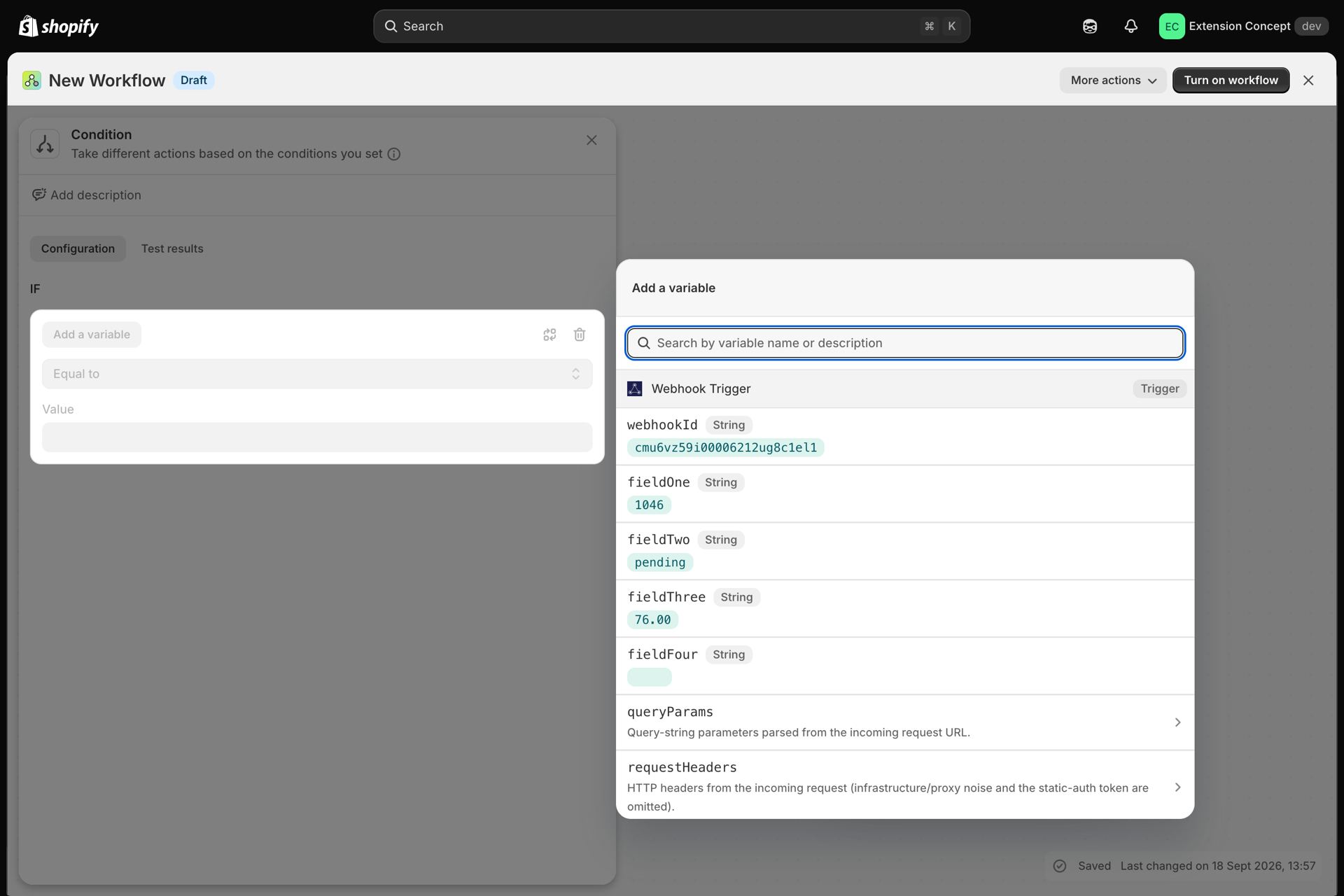
- 新增一個條件:
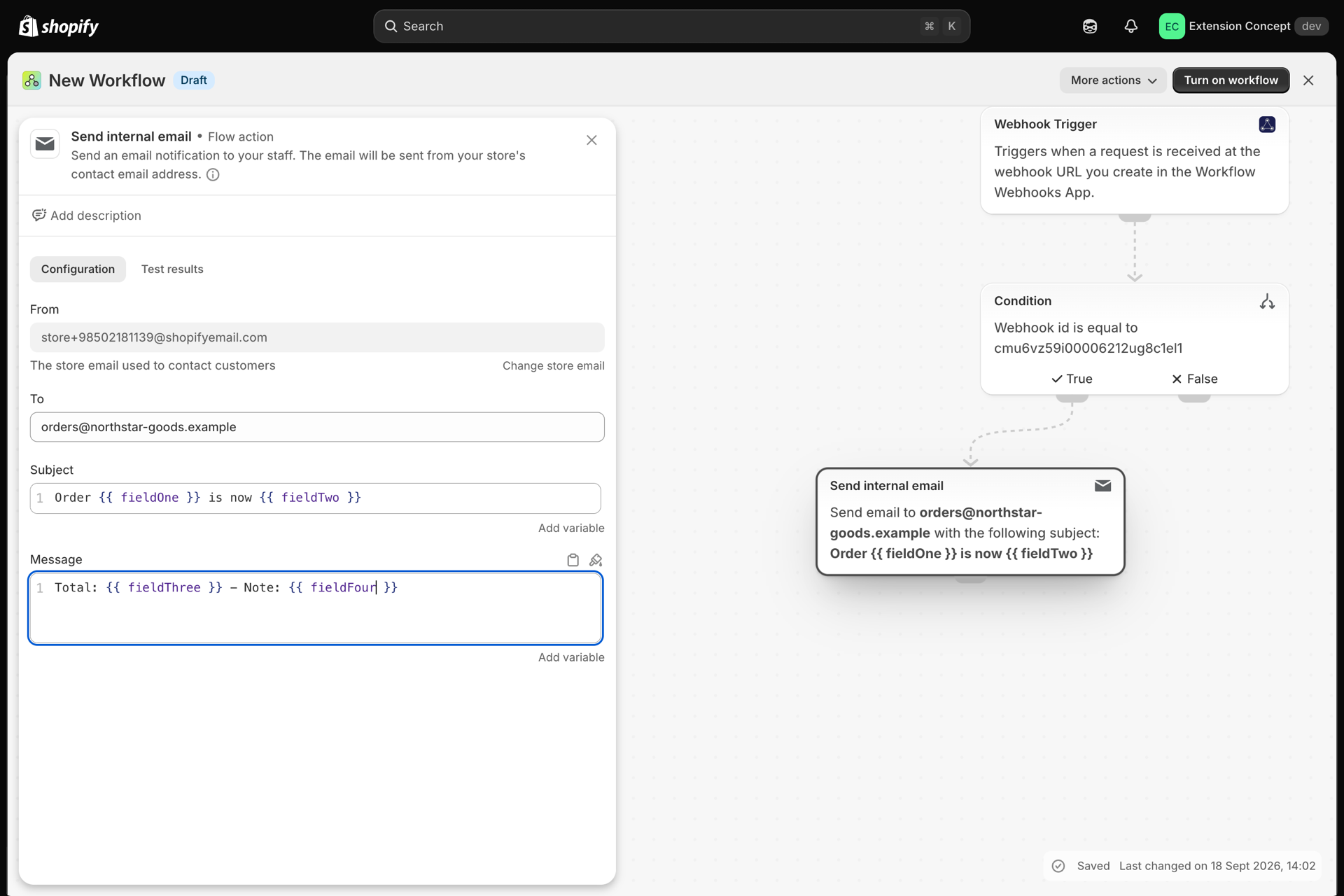
Webhook ID須等於您的 Webhook ID(顯示於 Webhook 頁面中)。 每個 Webhook 觸發工作流程都會接收來自您_所有_ Webhook 的事件,因此這 正是這個條件,使得工作流程僅對此一項做出反應。 - 請將您的行動方案透過
{{fieldOne}}提交至{{fieldFour}}。 - 開啟此工作流程。



6. 正式上線
將您的實際系統指向 webhook URL。請在「**歷史紀錄」**中觀察前幾次呼叫,以確認它們已成功送達且執行成功。
如果您的發送端在超時後重新嘗試傳送,請啟用「重複送達防護」,以避免因重新嘗試而導致工作流程被執行兩次。